

| ss.6nn1.net · 推荐代理独享平台 |
|---|
Surfboard For Android URL 配置、节点选择与规则仪表盘图文教程
| 教程范围 | 下载安装 · 配置导入 · 节点选择 · 连通测试 · 故障排查 |
|---|
| Surfboard下载地址 |
|---|
一、下载与系统准备
Surfboard 是 Android 规则代理客户端,兼容 Surge 风格配置并支持多种常见协议。可靠来源为 getsurfboard/surfboard 官方 GitHub Release 与 getsurfboard.com 文档;下载前确认仓库所有者、版本说明和文件架构。不要使用自带陌生订阅或要求导入证书的二次打包版。
官方安装文档会随版本更新,建议 Android 8.0 以上、64 位设备和至少 150 MB 空间。Android 13 以上需允许通知以保持前台 VPN;规则、DNS 与代理组较多时会增加内存占用。旧设备若无法安装当前版,不建议关闭安全保护强行降级。
二、安装与首次启动
从官方 Release 下载适合架构的 APK,核对文件后安装,完成即关闭未知应用安装权限。首次运行只允许 VPN、通知、文件和扫码所需权限。进入配置页时若显示没有有效配置,先导入自己的兼容配置;不要随便加载未知远程脚本或证书。
建议先用官方示例结构或服务商明确标注为 Surfboard/Surge 的配置进行测试。导入后查看代理组、规则和 DNS 是否齐全,再启动 VPN。修改策略组时一次只调整一个选择,并通过活动连接确认命中结果;稳定后备份当前配置与更新时间。
三、配置与导入
1. 进入配置页面
点击底部“配置”,确认当前没有有效文件后点右下角加号。已有配置时先备份,避免新订阅覆盖当前选择。
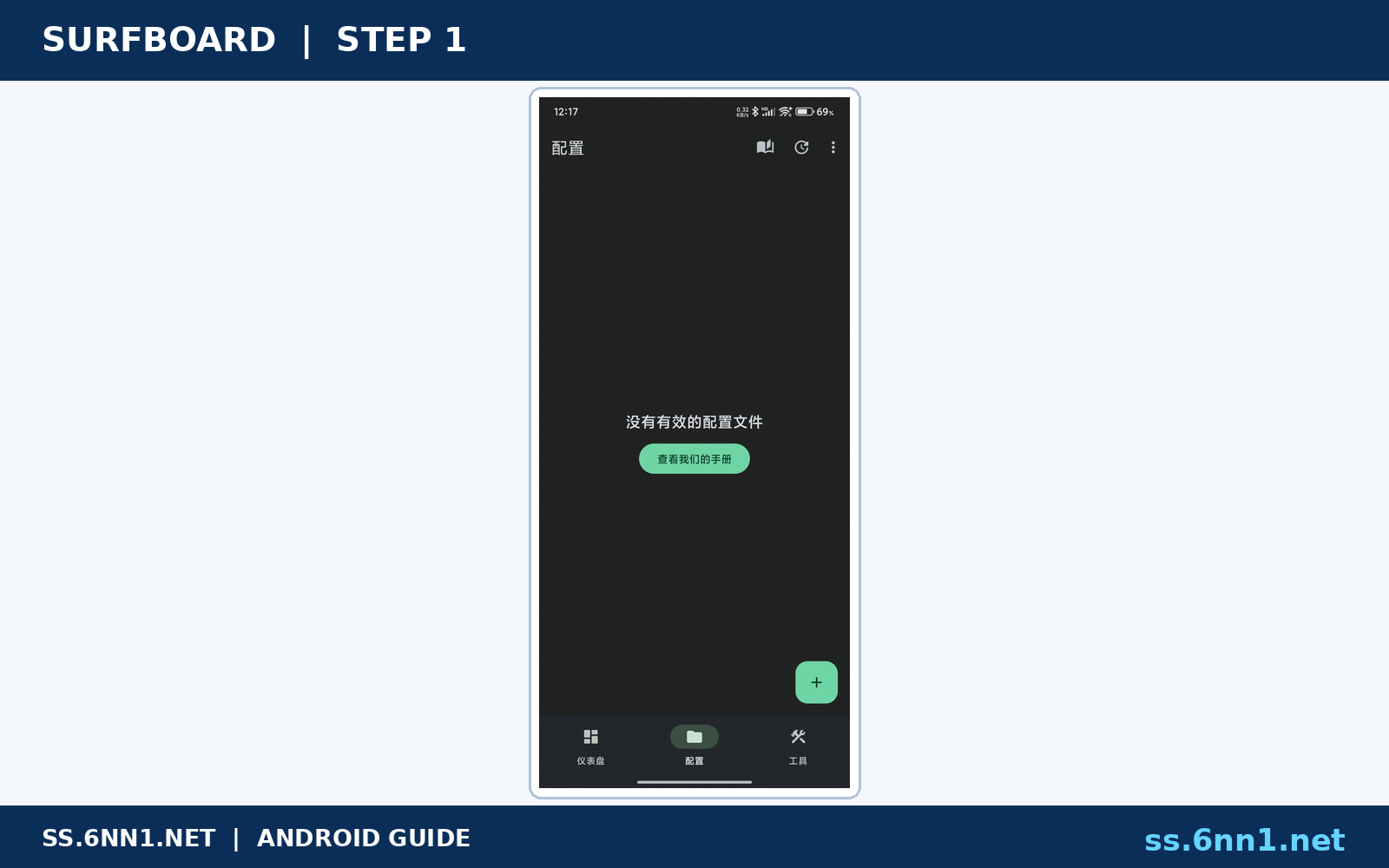
图 1 步骤1:进入 Surfboard 配置页并点击加号。
2. 选择从 URL 导入
在导入菜单选择“从 URL 导入”。二维码和文件方式只在内容来源可信、格式兼容时使用。
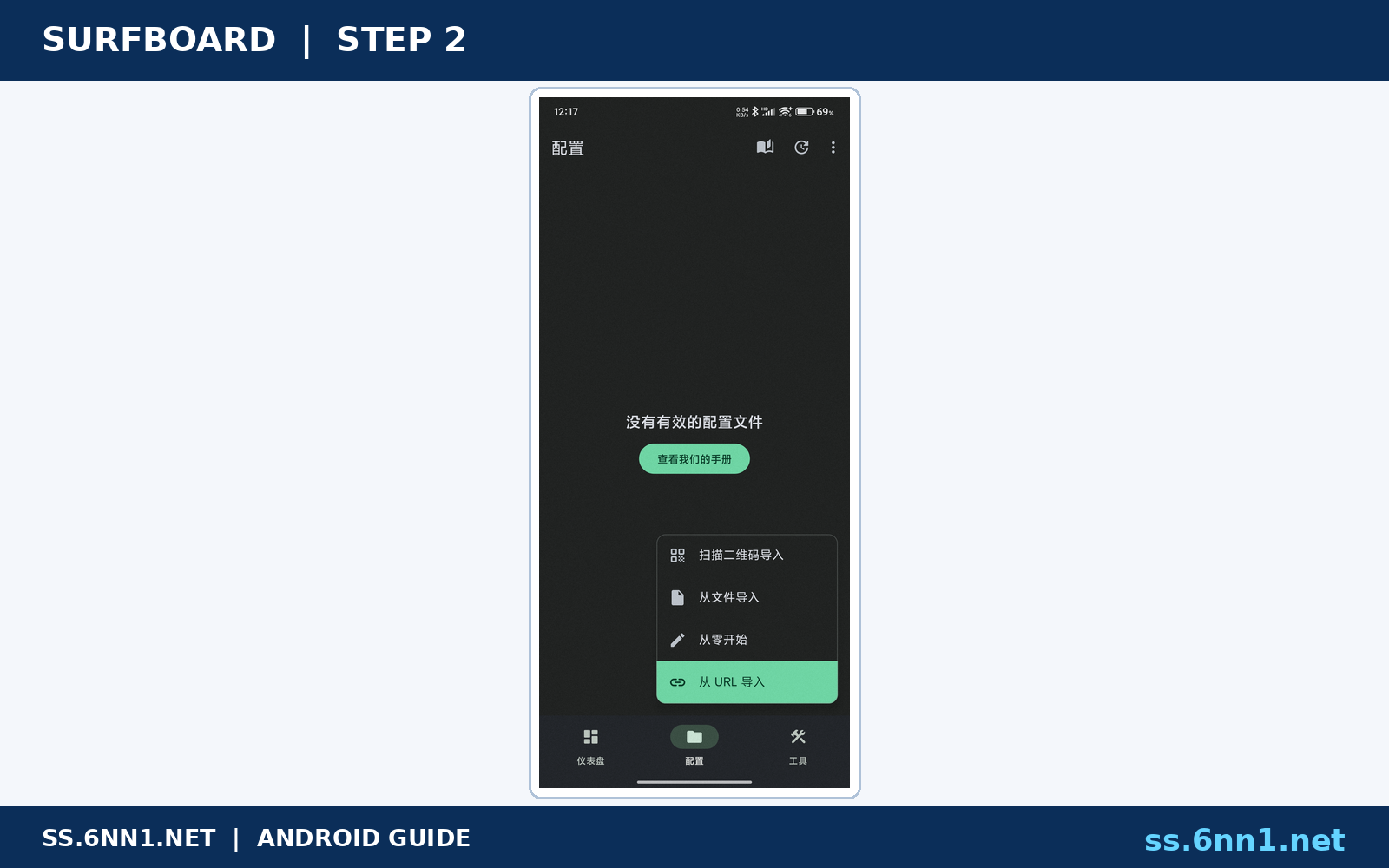
图 2 步骤2:从添加菜单选择 URL 导入配置。
四、节点与连接
3. 激活与更新配置
粘贴自己的订阅 URL 并导入,配置卡片出现后点选激活;以后可用检查更新按钮同步节点和规则。
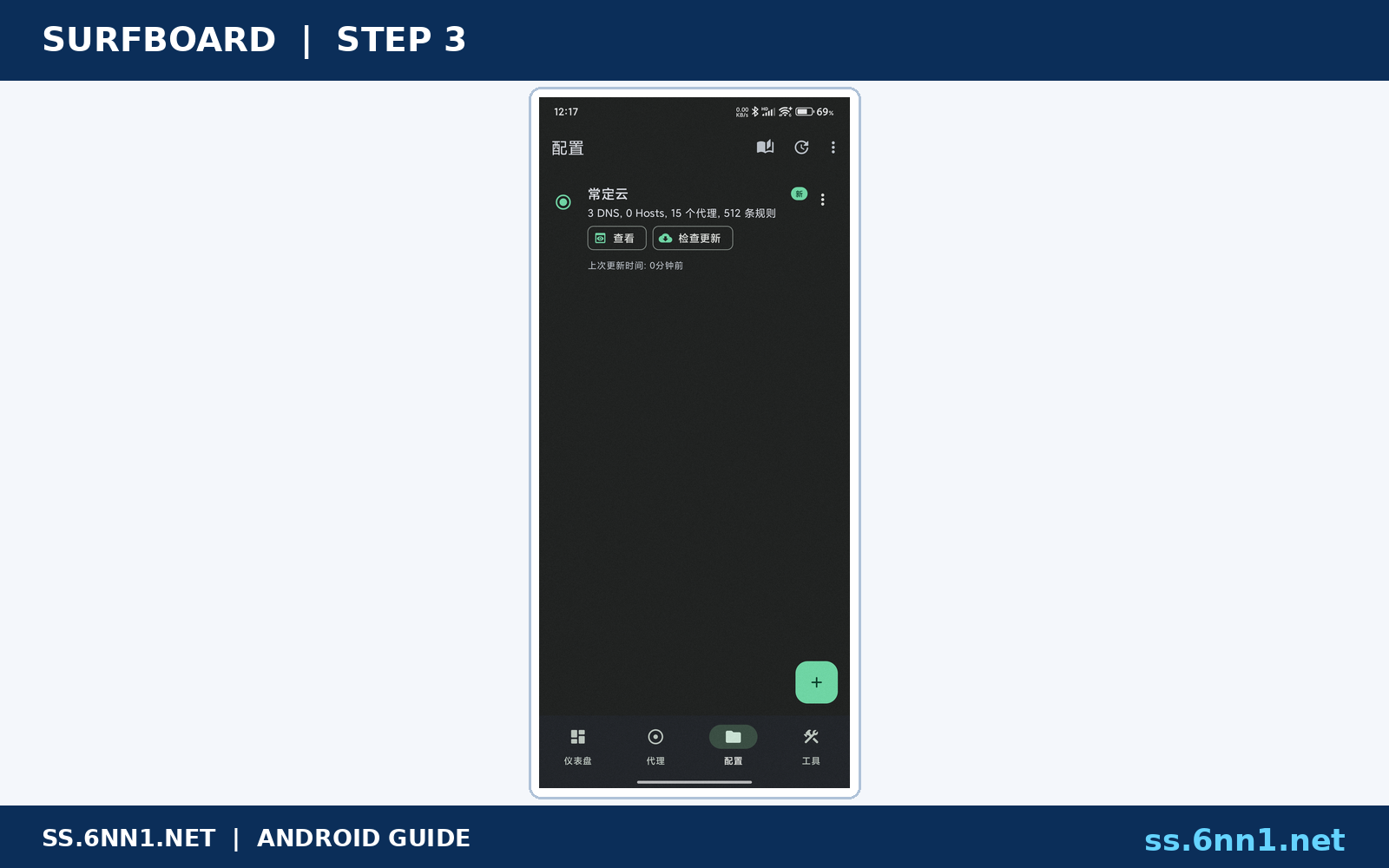
图 3 步骤3:确认订阅配置已加载并可更新。
4. 选择代理节点
进入“代理”页,对主要代理组做延迟测试,选择稳定节点。自动或 fallback 组适合日常,固定出口业务则选明确节点。
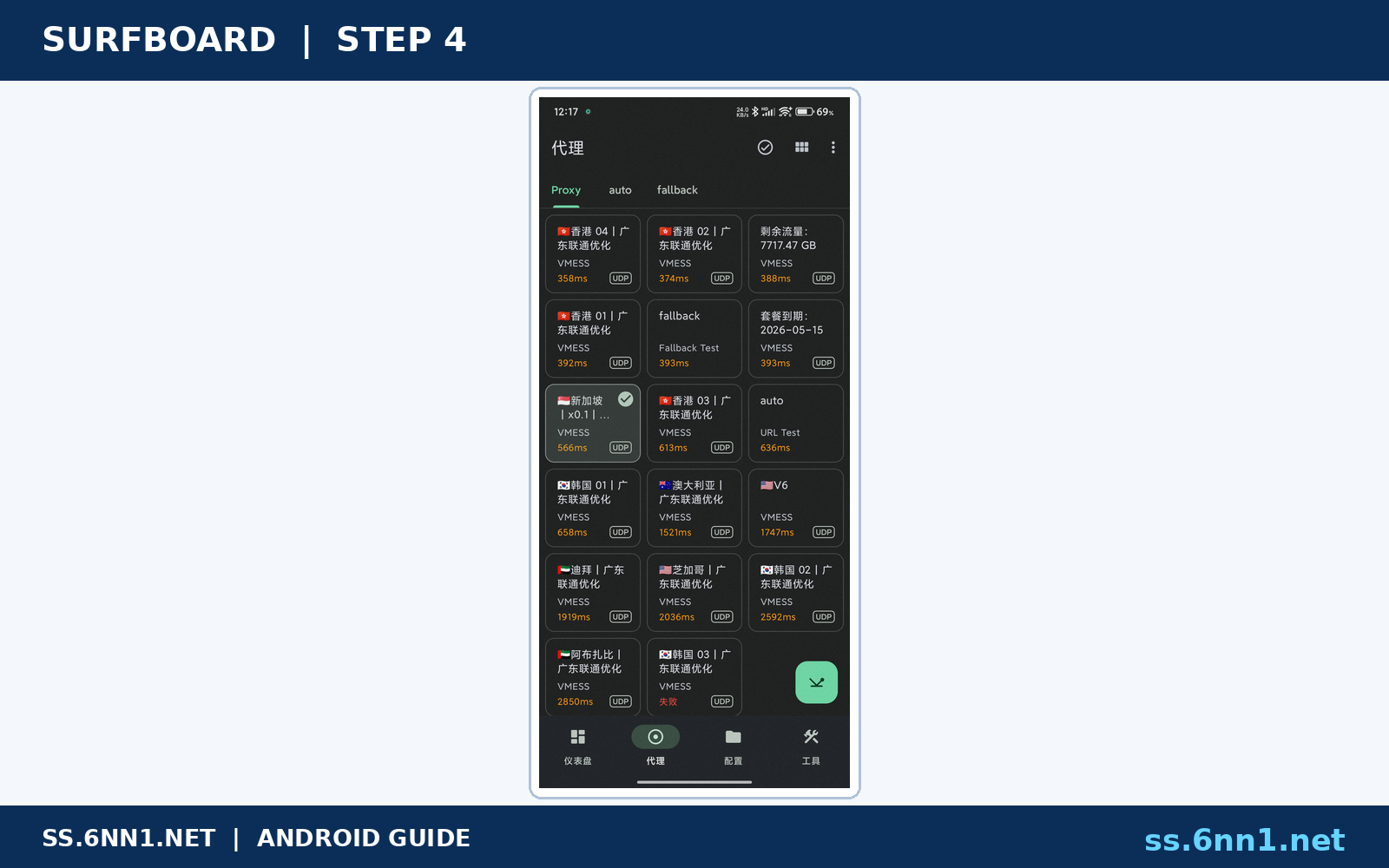
图 4 步骤4:在代理组中测速并选择节点。
五、启动与连通性测试
5. 从仪表盘启动
回到仪表盘,出站模式优先选规则,点击右下角播放按钮并允许系统 VPN 请求。网络速度、活动连接与流量应开始变化。
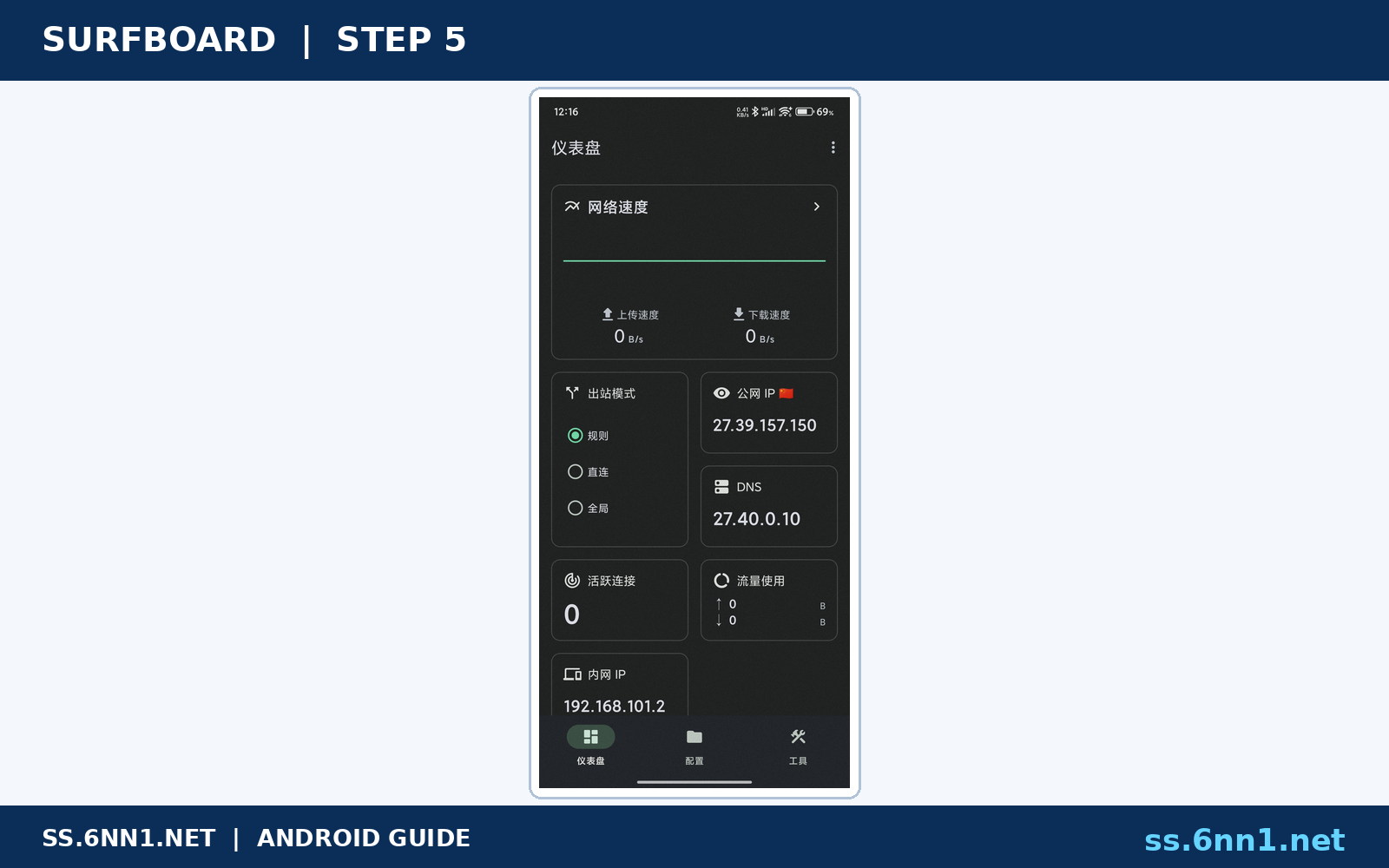
图 5 步骤5:在仪表盘选择规则模式并启动 VPN。
启动后访问 https://ss.6nn1.net/ 与 IP 查询页,确认出口;再分别测试应直连与应代理的目标,核对规则模式。查看仪表盘的网络速度、DNS 和活动连接是否变化。锁屏两分钟后重新检查 VPN,断开并重开浏览器后出口应恢复。向他人提供日志或配置片段前删除订阅令牌、节点地址和设备信息。
六、常见问题与排查
URL 导入失败时确认返回的是 Surfboard/Surge 兼容文本,而不是登录页或其他客户端专用格式;检查订阅有效期与系统时间。配置出现但无代理组,通常是语法或兼容问题。启动后无网时恢复默认 DNS、切换规则模式、关闭 IPv6 或其他 VPN,再逐项重试。节点延迟正常但目标失败可能是规则命中错误,应查看活动连接。后台断线则允许通知并取消电池优化;更新后异常可回退备份配置。
| 安全与合规 Surfboard 配置可控制 DNS、规则和全部设备流量,只导入可信来源。代理使用须符合当地法律、单位网络规定与目标服务条款,敏感订阅不可公开。 |
|---|