

| ss.6nn1.net · 推荐代理独享平台 |
|---|
FlClash 配置 Android URL 规则模式与仪表盘图文教程
| 教程范围 | 下载安装 · 配置导入 · 节点选择 · 连通测试 · 故障排查 |
|---|
| FlClash下载地址 |
|---|
一、下载与系统准备
FlClash 是基于 Flutter 的开源多平台代理客户端,Android 版由 chen08209/FlClash 官方 GitHub Release 发布。安装包通常提供 arm64-v8a、armeabi-v7a、x86_64 或 universal;大多数近年手机选择 arm64-v8a。不要使用捆绑订阅或要求关闭安全软件的二次打包版。
项目的具体最低 Android 版本可能随 Flutter 和 mihomo 内核调整,建议 Android 8.0 以上、64 位设备、至少 200 MB 空间。大配置会占用更多内存;Android 13 以上需允许前台通知。电视、模拟器或 Chromebook 使用前还要确认 CPU 架构与 VPN 服务可用。
二、安装与首次启动
从官方 Release 下载对应 APK,核对文件名与版本后安装,随后关闭未知应用安装权限。首次启动仅按需允许 VPN、通知、文件和相机权限。进入配置页后先导入自己的 Clash/Mihomo 配置,再启动服务;不要在空配置状态反复点击连接。
第一次使用时建议关闭复杂覆写,只保留规则模式、默认 DNS 和一个配置。确认仪表盘能显示流量后,再逐项打开 IPv6、统一延迟或 TCP 并发。订阅更新完成后先查看配置时间与节点数量,不要仅凭流量进度条判断下载是否结束。保存一份可工作的旧配置,可在规则集失效时快速回退。
三、配置与导入
1. 打开配置页面
点击底部“配置”,再点右下角加号。若提示没有有效配置文件,说明必须先导入 URL、文件或二维码。
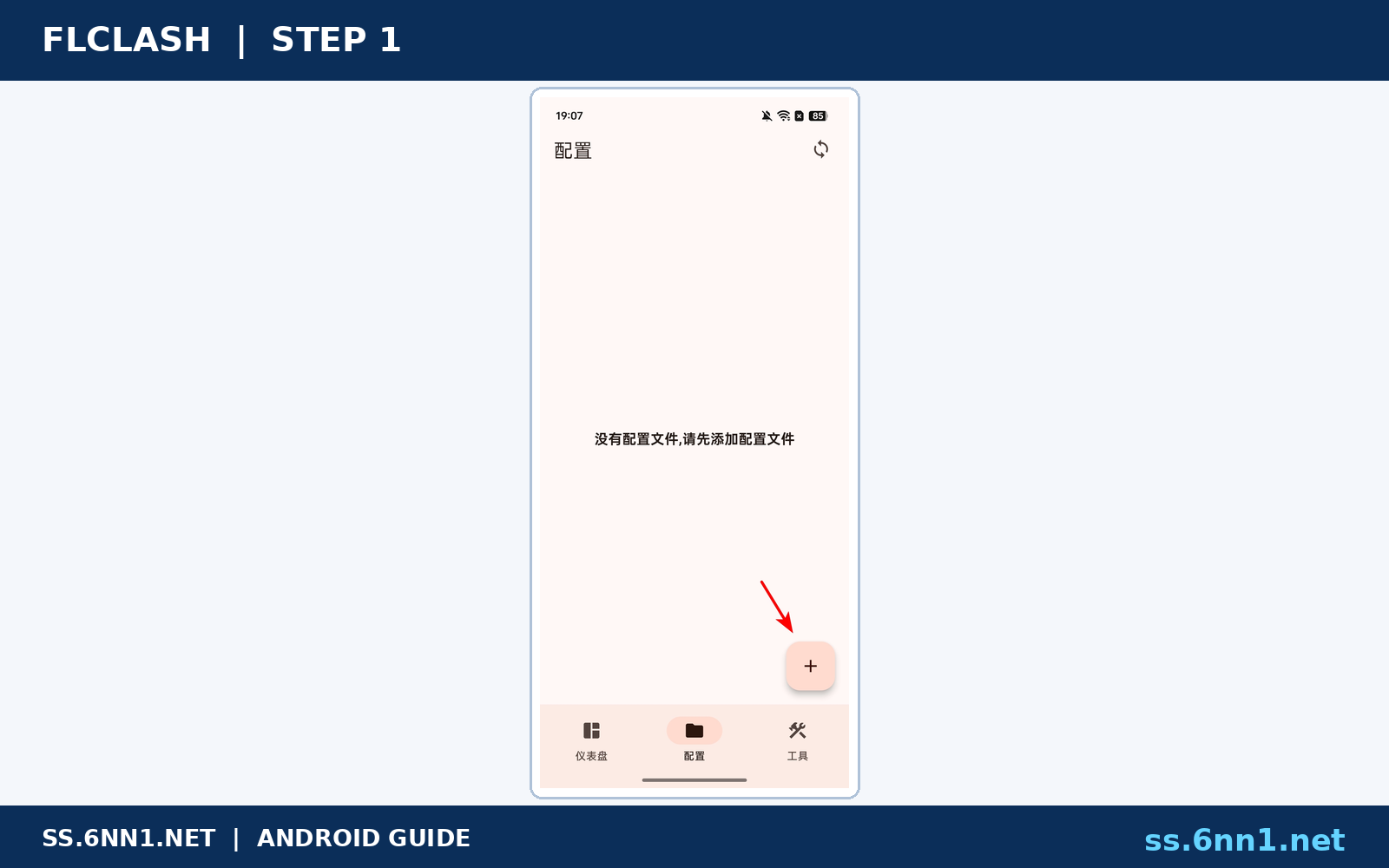
图 1 步骤1:进入 FlClash 配置页并点击加号。
2. 选择 URL 导入
在添加配置中选择 URL;本地已有 yaml 时才选文件,服务商提供二维码时可扫码。导入方式必须与实际内容一致。
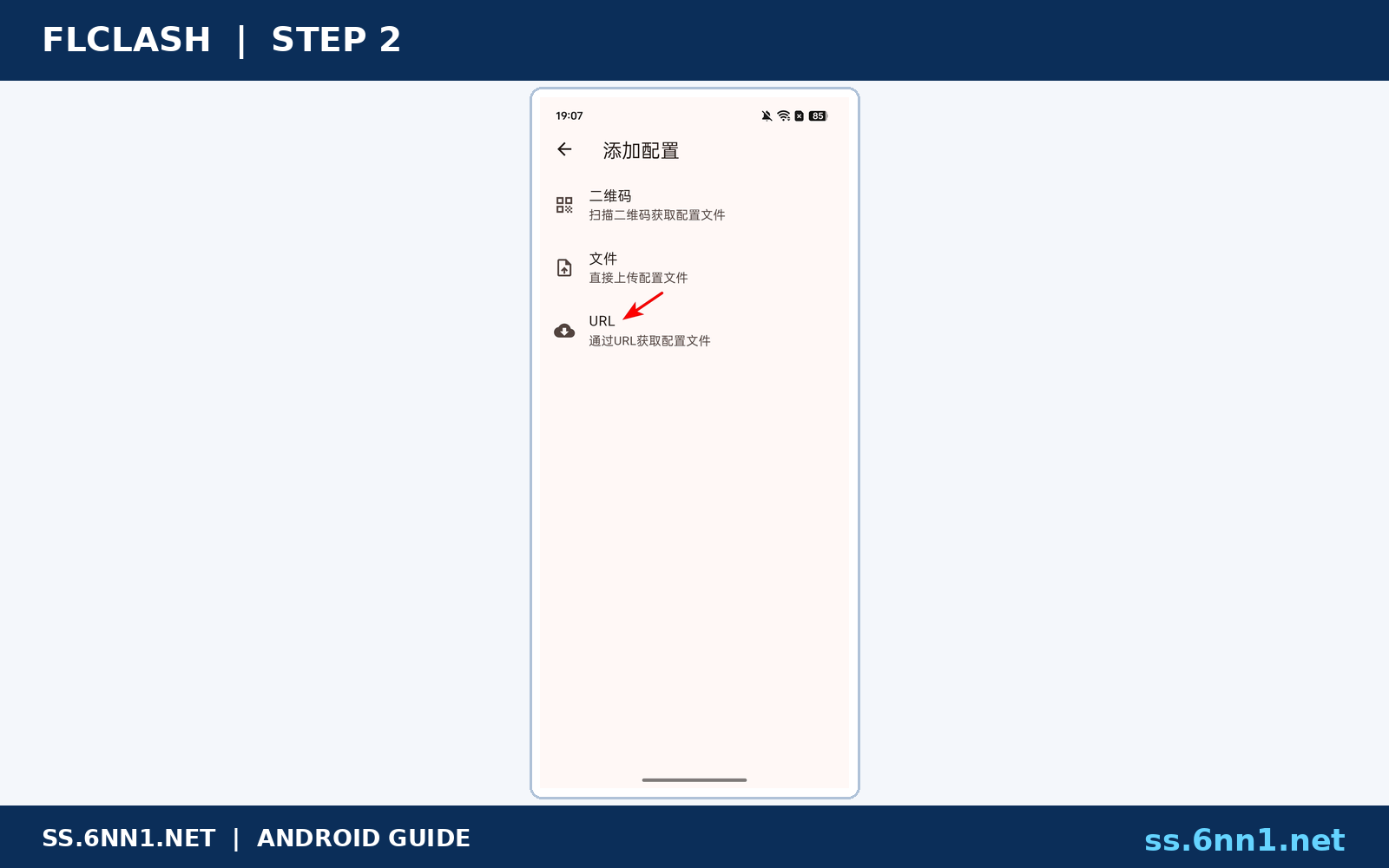
图 2 步骤2:从添加配置菜单选择 URL。
四、节点与连接
3. 粘贴订阅并提交
把自己的 Clash/Mihomo 订阅粘贴到 URL 输入框,点击提交。链接带访问令牌,截图和工单中不可完整展示。
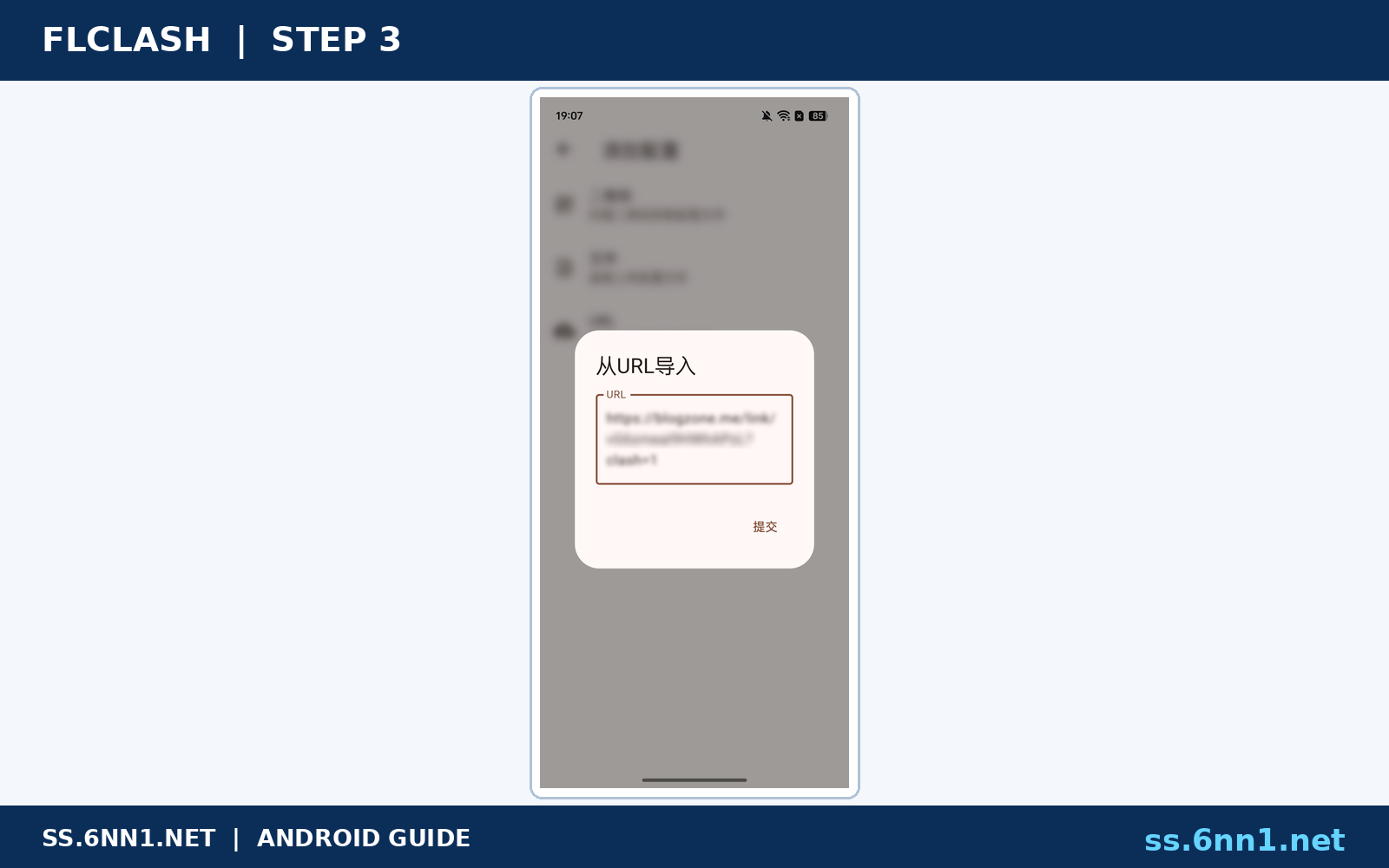
图 3 步骤3:粘贴配置 URL 并提交下载。
4. 激活配置
下载成功后配置卡片显示名称、流量与到期时间。点击卡片激活,必要时用右上角更新按钮同步最新节点。
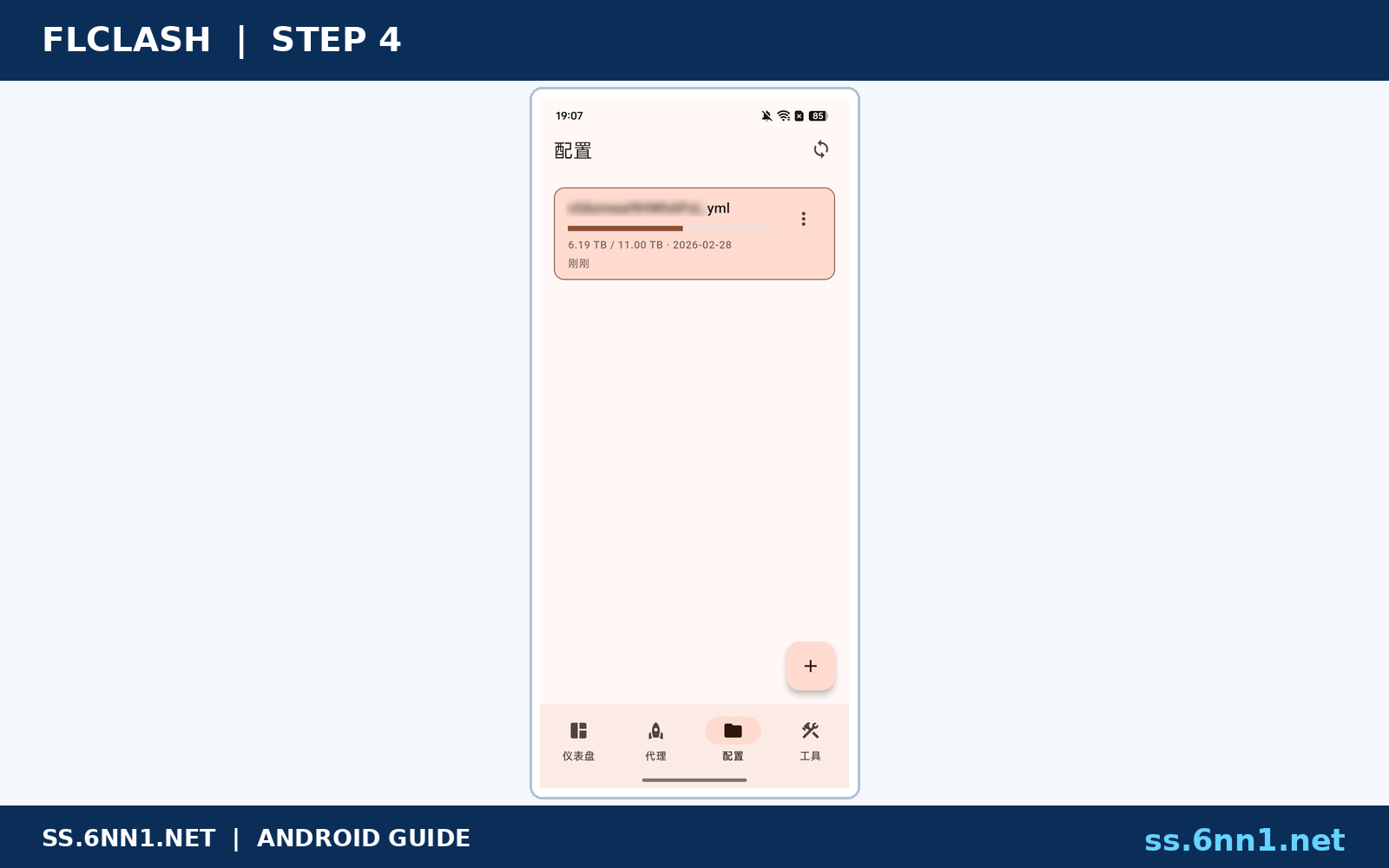
图 4 步骤4:确认配置加载成功并将其激活。
五、启动与连通性测试
5. 选择规则模式并启动
回到仪表盘,出站模式选规则,再点击右下角启动按钮并允许 VPN 请求。上传、下载和活动连接应开始变化。
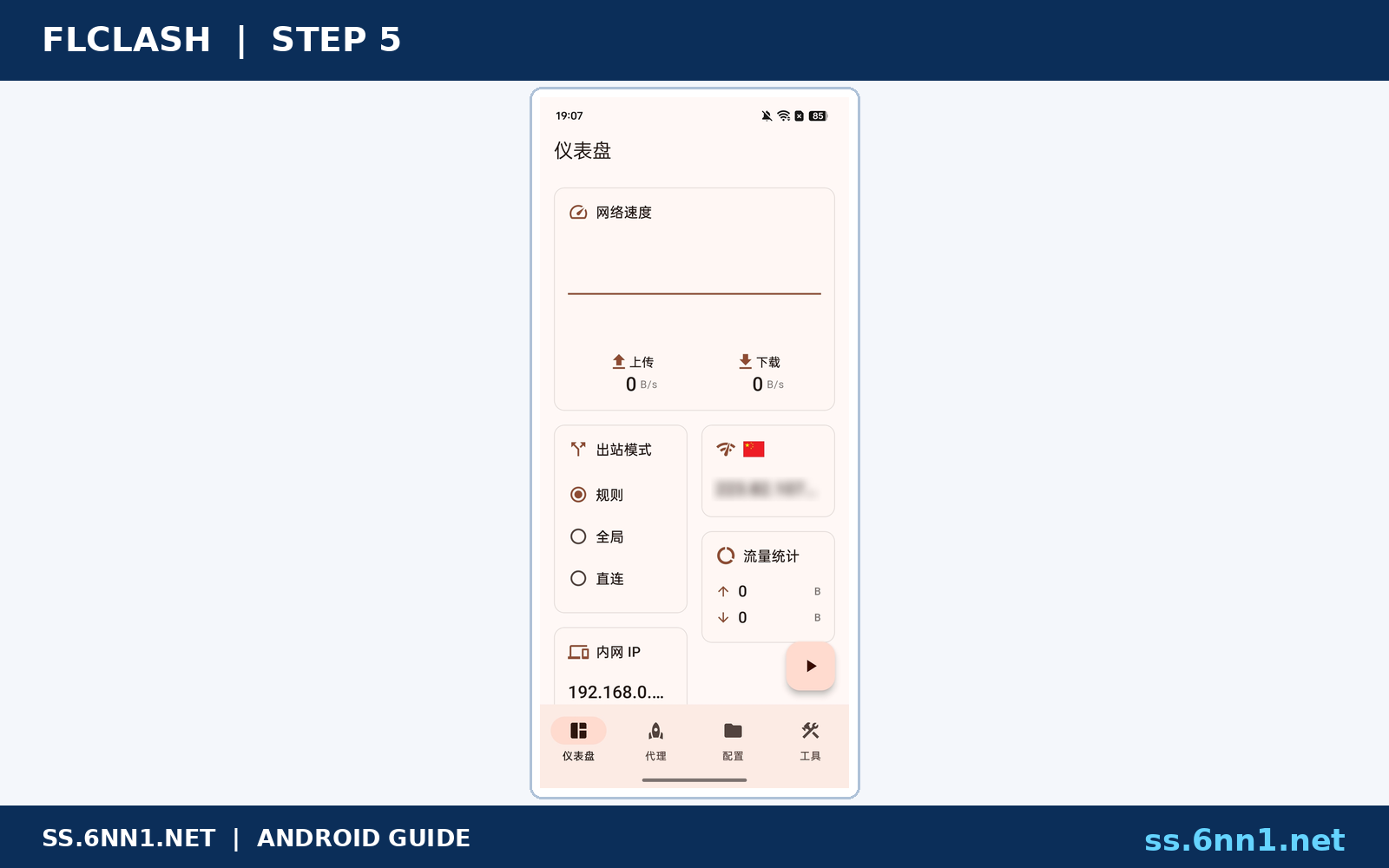
图 5 步骤5:在仪表盘选择规则模式并启动代理。
启动后访问 https://ss.6nn1.net/ 和 IP 查询页,核对出口;到“代理”页测试延迟并选择节点。分别验证应直连与应代理的目标,确认规则模式没有把局域网错误转发。锁屏两分钟检查后台状态,停止服务后重开浏览器确认恢复。日志分享前应隐藏订阅 URL、节点地址与设备信息。
六、常见问题与排查
URL 提交失败时确认返回 Clash/Mihomo YAML、订阅未到期且系统时间正确。配置加载后无节点,可能是提供方格式或过滤规则不兼容。启动报错先查看日志中的 YAML 行号与规则集地址。连接后无网络时恢复默认 DNS、关闭 IPv6 或其他 VPN,再逐项测试。只有个别应用直连时检查绕过列表与分应用设置。后台断线则允许通知、取消电池优化;升级前备份,避免直接覆盖仍运行的旧目录。
| 安全与合规 远程配置可包含脚本、规则集和节点凭证,只导入可信来源并先备份。仅在当地法律、网络政策及服务条款允许的范围内使用 FlClash。 |
|---|