

FlClash 使用教程:跨平台代理客户端配置指南
📌 维护状态
| 项目 | 说明 |
|---|---|
| 维护状态 | 官方 GitHub 持续维护 |
| 系统要求 | Windows 10/11,按 amd64/arm64 架构选择安装包;同时提供 Android、macOS、Linux 版本 |
| 主要用途 | 基于 ClashMeta/Mihomo 的跨平台、开源、无广告代理客户端,界面兼顾触控与桌面操作 |
| 下载渠道 | FlClash 官方 Releases |
📥 下载与系统准备
FlClash 是一款基于 ClashMeta / Mihomo 内核的跨平台开源代理客户端,无广告、界面简洁,适合触控与桌面使用。
本教程以 安全、可回退的 Windows 配置 为原则,文中所涉及的地址、账号和密码等信息,均请使用自己的合法线路资料。
系统要求与下载说明
- 支持 Windows 10/11,需根据 CPU 架构选择 amd64 或 arm64 安装包。
- 除此之外,FlClash 还提供 Android、macOS、Linux 版本。
- 下载入口:FlClash 官方 Releases
⚠️ 安全提示:打开下载页后,请先仔细核对域名、版本号、系统架构和文件类型,不要使用来历不明的二次打包或修改版文件。
🛠️ 安装步骤
- 前往 chen08209/FlClash 官方 Releases 下载 Windows 安装版。
- Intel / AMD 电脑通常选择文件名包含
windows-amd64-setup.exe的安装包;ARM 设备请选择arm64版本。 - 运行安装包,按提示完成安装。若下载的是便携版,请务必先完整解压再运行,避免出现异常。
- 首次启动时,可根据需要设置语言、主题以及开机自启动选项。
⚠️ 安全警告:任何要求关闭杀毒软件或安装未知证书的第三方打包版本都不应使用。如果因系统版本过旧导致程序无法启动,请优先升级 Windows 系统,不要尝试通过替换不明来源的 DLL 文件来“修复”。
⚙️ 配置方法
导入订阅配置
- 进入 「配置」 页面。
- 点击 「+」 按钮。
- 选择 「URL」 方式,粘贴 Clash / Mihomo 兼容订阅链接后提交。
- 也可以选择从剪贴板导入单条受支持的配置内容。
- 等待配置下载完成后,点击该配置,使其处于启用状态。
选择节点
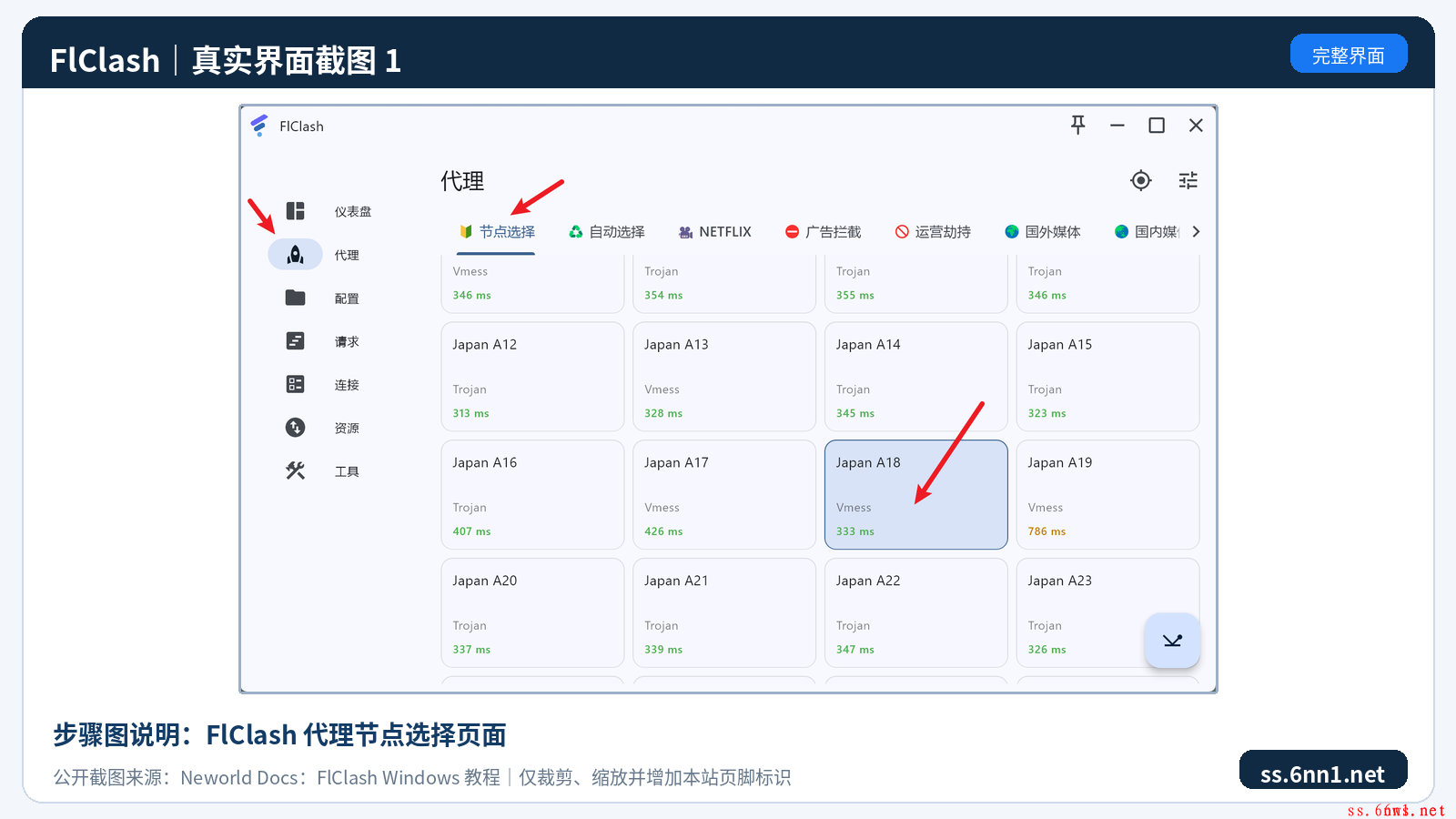
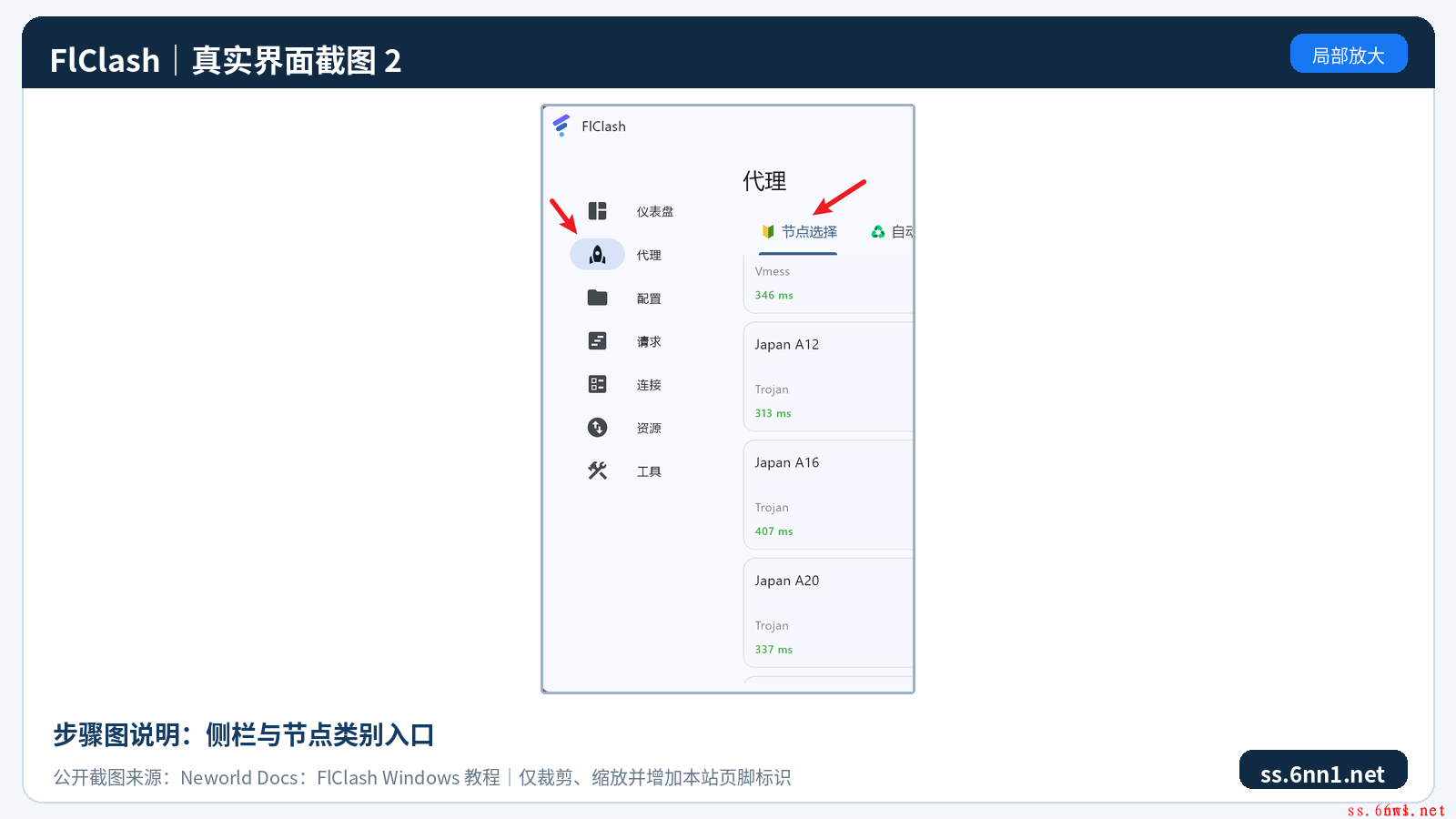
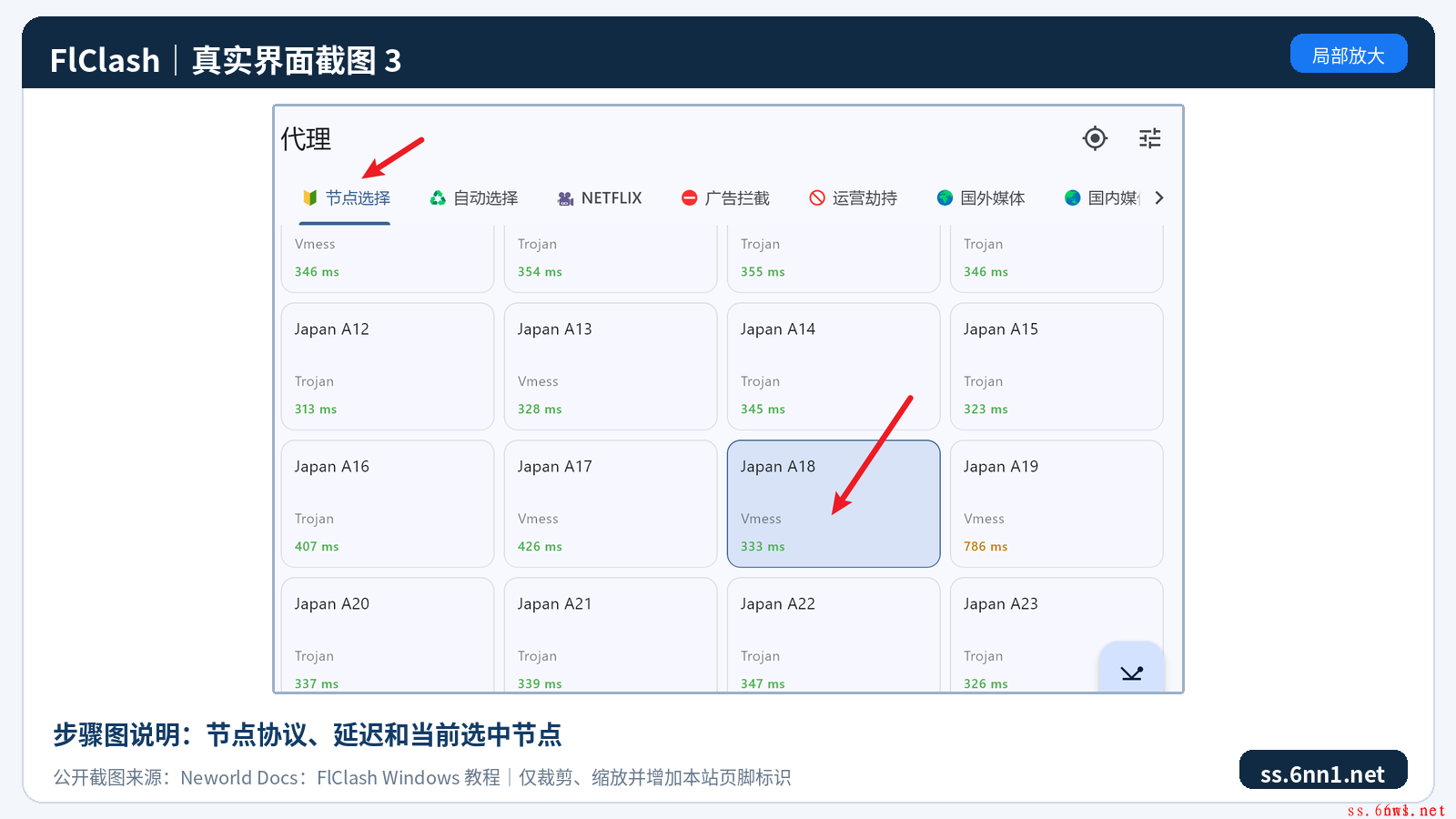
- 打开 「代理」 页面,选择策略组和节点。
- 可运行延迟测试,查看各节点的响应速度。
基础设置建议
- 首页主开关:用于控制系统代理的开启与关闭。
- 出站模式:日常使用优先选择 Rule(规则模式)。
- Global(全局模式):适合短时排障或临时测试,不建议长期启用。
📌 注意:传统 SOCKS5 代理的地址、端口、账号、密码等信息,如果未转换成兼容 YAML 格式,FlClash 可能无法直接识别。此时可借助 Proxifier 等进程代理工具配合使用。
🔗 连接与测试
- 打开主开关,开始代理连接。
- 观察首页上下行速率以及日志信息,确认运行状态正常。
- 使用浏览器访问网页,并核对出口 IP 是否符合预期。
- 如果目标应用不理会系统代理,可按以下步骤排查:
- 先确认代理配置本身可用;
- 再考虑启用「虚拟网卡 / TUN」模式;
- 启用 TUN 前请保存好当前工作,并以管理员身份授权。
- 测试多个节点时,不能只看延迟高低,还要综合验证目标端口连通性、DNS 解析结果和连接稳定性。
- 关闭程序前请注意:
- 先关闭 系统代理 / TUN 开关;
- 再从托盘图标退出程序,确认进程完全结束,避免后台继续接管网络。
📸 界面参考截图
❓ 常见问题排查
问:订阅配置下载失败?
答: 将订阅 URL 复制到浏览器中打开,检查链接是否有效、服务是否到期,并确认订阅格式兼容 Clash / Mihomo。
问:开关已打开,但仍然无法上网?
答: 将出站模式改回 Rule(规则模式),尝试切换其他可用节点,并检查 DNS 设置与日志信息。如果开启了 TUN 模式,可先关闭 TUN 进行对照测试。
问:某些应用不走代理?
答: 先重启该应用。如果应用自身会绕过系统代理,可单独启用 TUN 模式,或借助 Proxifier 等进程代理工具强制其走代理。
问:退出程序后,系统代理仍然残留?
答: 请通过托盘图标彻底退出程序,然后前往 Windows 设置 → 网络和 Internet → 代理,确认“手动代理”已关闭。
🔍 通用检查顺序
- 验证线路本身是否可用;
- 检查客户端配置是否正确;
- 检查进程代理规则是否完整;
- 最后再排查 DNS、防火墙和虚拟网卡 等系统层面问题。
💡 排障技巧:每次只修改一项设置,并记录修改前后的结果变化,能帮你更快定位问题根源。
🔐 安全与合规提醒
- 账号、密码、订阅 URL、二维码及完整节点信息均属于敏感凭证,请妥善保管。
- 在教程、截图或分享内容中,请务必使用示例数据;真实凭证必须打码处理。
- 线路到期或账号变更后,请及时删除旧配置,避免隐私信息泄露。
多窗口部署建议
- 部署多窗口前,建议先使用一条线路、一个进程完成最小化连通测试,再逐步增加数量。
- 每新增一个窗口或线路,请记录窗口、进程、线路和出口 IP 的对应关系,防止配置混乱或漂移。
合规使用声明
⚠️ 代理客户端仅负责流量转发,无法保证所连接线路的合法性、稳定性或是否适合特定业务场景。使用者应自觉遵守当地法律法规、服务条款及单位网络管理规定,不得将本工具用于未授权访问、绕过安全控制或其他违法活动。
📚 参考来源
- FlClash 官方仓库: https://github.com/chen08209/FlClash
- FlClash 官方 Releases: https://github.com/chen08209/FlClash/releases