

Hiddify for Windows 使用教程
| 维护状态 | 官方 GitHub 与官网持续维护 |
|---|---|
| 系统要求 | Windows 10/11 64 位推荐;Windows 7 已不受微软支持,官方也提示可能安装失败。 |
| 主要用途 | 基于 sing-box 的跨平台代理客户端,支持远程配置、自动选择和 TUN 等功能。 |
| 下载渠道 | Hiddify 官方下载 |
下载地址: https://hiddify.com/
定位与系统准备
Hiddify 是一款基于 sing-box 的跨平台代理客户端,支持远程配置、自动节点选择、TUN 虚拟网卡等多种功能。本教程以安全、可回退的 Windows 配置为原则,教程中涉及的所有地址、账号和密码,均应替换为你自己的合法线路信息。
系统要求: Windows 10/11 64 位系统为推荐环境;Windows 7 已停止微软官方支持,官方也提示可能安装失败,建议升级系统后再使用。
下载渠道: 请认准“Hiddify 官方下载”入口。打开下载页后,务必核对域名是否为 hiddify.com,同时确认版本号、系统架构和文件类型,拒绝来历不明的二次打包或修改版安装包。
安装步骤
- 从 hiddify.com 或 hiddify/hiddify-app 官方 Releases 下载 Windows x64 安装包。
- 运行安装程序,在 Windows UAC 弹窗中点击“是”以继续安装。
- 如果 Windows 11 SmartScreen 出现拦截提示,请先核对来源是否为官方域名、版本号是否与官网一致;确认无误后再选择“仍要运行”,不要无条件关闭系统防护。
- 首次启动时,选择简体中文界面、设置所在地区,并根据个人偏好决定是否发送匿名分析数据。
- 注意:Windows 7 兼容性有限,官方不保证正常安装运行,建议升级至 Windows 10/11。
- 切勿从仿冒下载站获取“带订阅”或“预装节点”的修改版,以免引入恶意配置或泄露隐私。
配置方法
- 从你的合法服务面板复制个人配置链接(通常为订阅 URL)。
- 进入 Hiddify 首页,点击左上角的 “+” 按钮,选择 “从剪贴板添加”;如果剪贴板导入失败,也可选择手动添加,填写配置名称与 URL 后保存。
- 单条配置同样可以直接复制链接后从剪贴板导入。
- 返回首页,选中刚添加的配置,点击更新按钮拉取节点列表,并查看节点/配置状态。
- 订阅链接包含访问凭证,截图分享时必须打码处理。
注意: 如果你的服务商仅提供传统 SOCKS5 四项信息(服务器地址、端口、用户名、密码),没有订阅 URL,Hiddify 不支持直接填写这类格式,应改用 Proxifier 等支持传统 SOCKS5 的工具,不要尝试伪造 Hiddify 配置。
连接与测试
- 在 Hiddify 首页点击中央的连接按钮。
- 首次启用 VPN/TUN 模式时,Windows 会弹出权限授权提示,请点击允许。
- 连接成功后,查看当前状态和节点延迟。
- 使用浏览器访问 IP 检测网站(如
ip.sb或whatismyip.com),确认出口 IP 已变为代理线路 IP。 - 在 Hiddify 的日志(Logs)中检查 DNS 解析、握手和路由是否有异常。
- 需要更新配置时,点击配置更新按钮;需要切换线路时,从配置列表中选择其他节点或配置。
- 测试结束后,点击断开按钮,确认 Windows 网络恢复正常。
局域网与内网注意事项
如果连接后局域网打印机或内网服务变得不可用,请依次检查:
- 分流规则是否包含内网地址;
- 是否启用了“绕过局域网”选项;
- TUN 模式是否导致内网流量被接管。
必要时可暂时关闭 TUN,改用系统代理方式连接。
界面截图参考
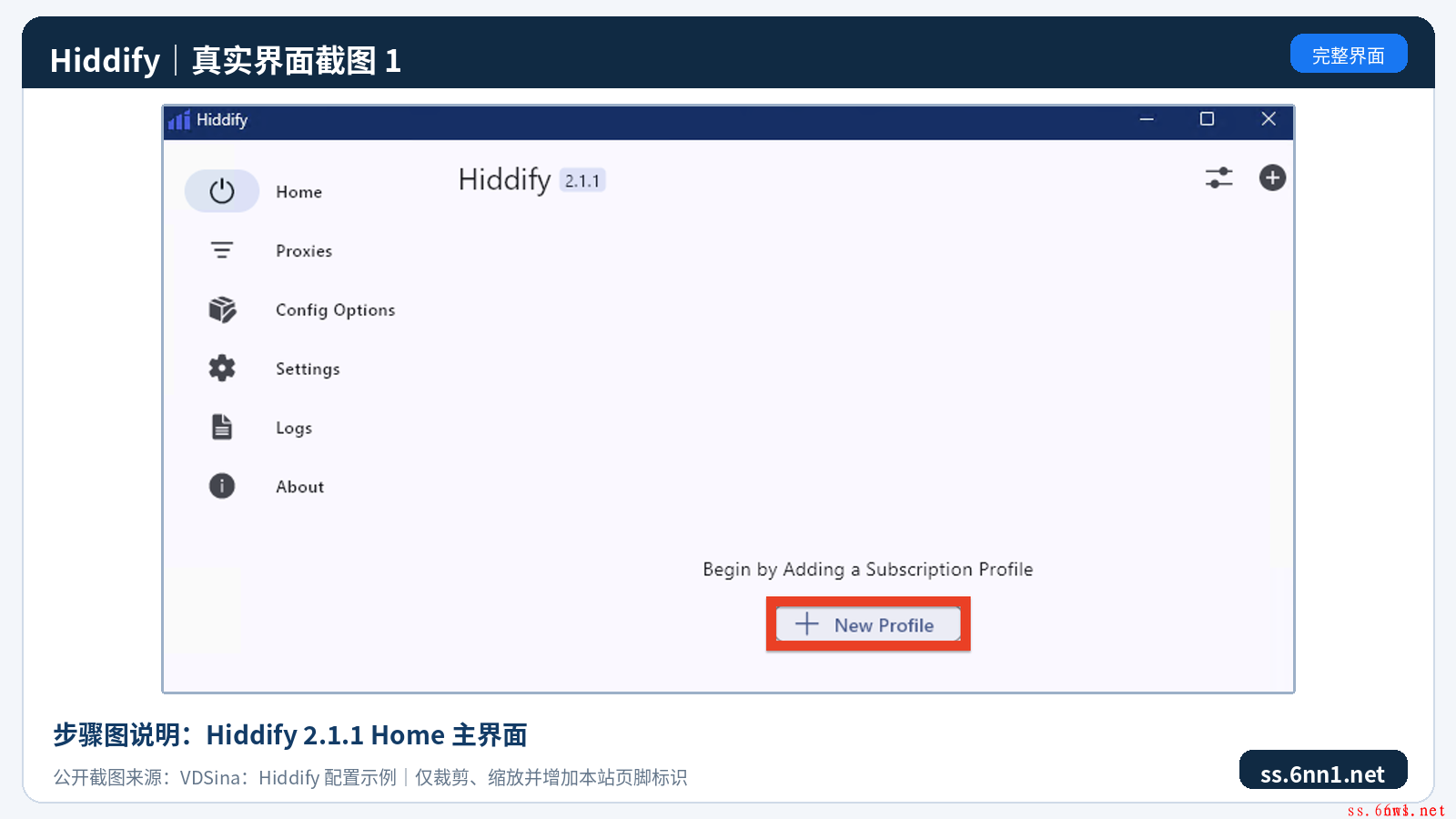
图 13-1:Hiddify—Hiddify 2.1.1 Home 主界面(真实界面截图)
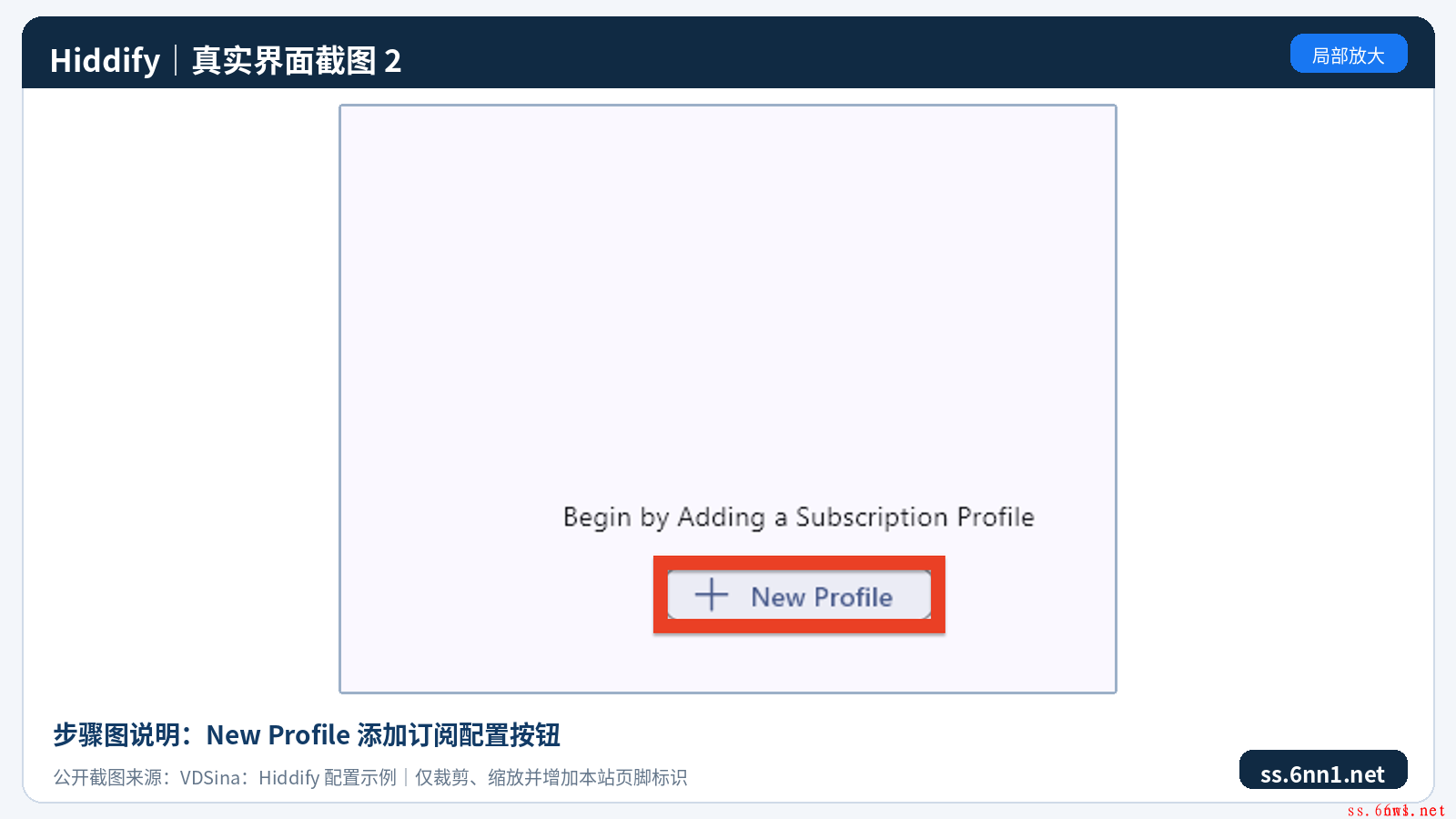
图 13-2:Hiddify—New Profile 添加订阅配置按钮(真实界面截图)
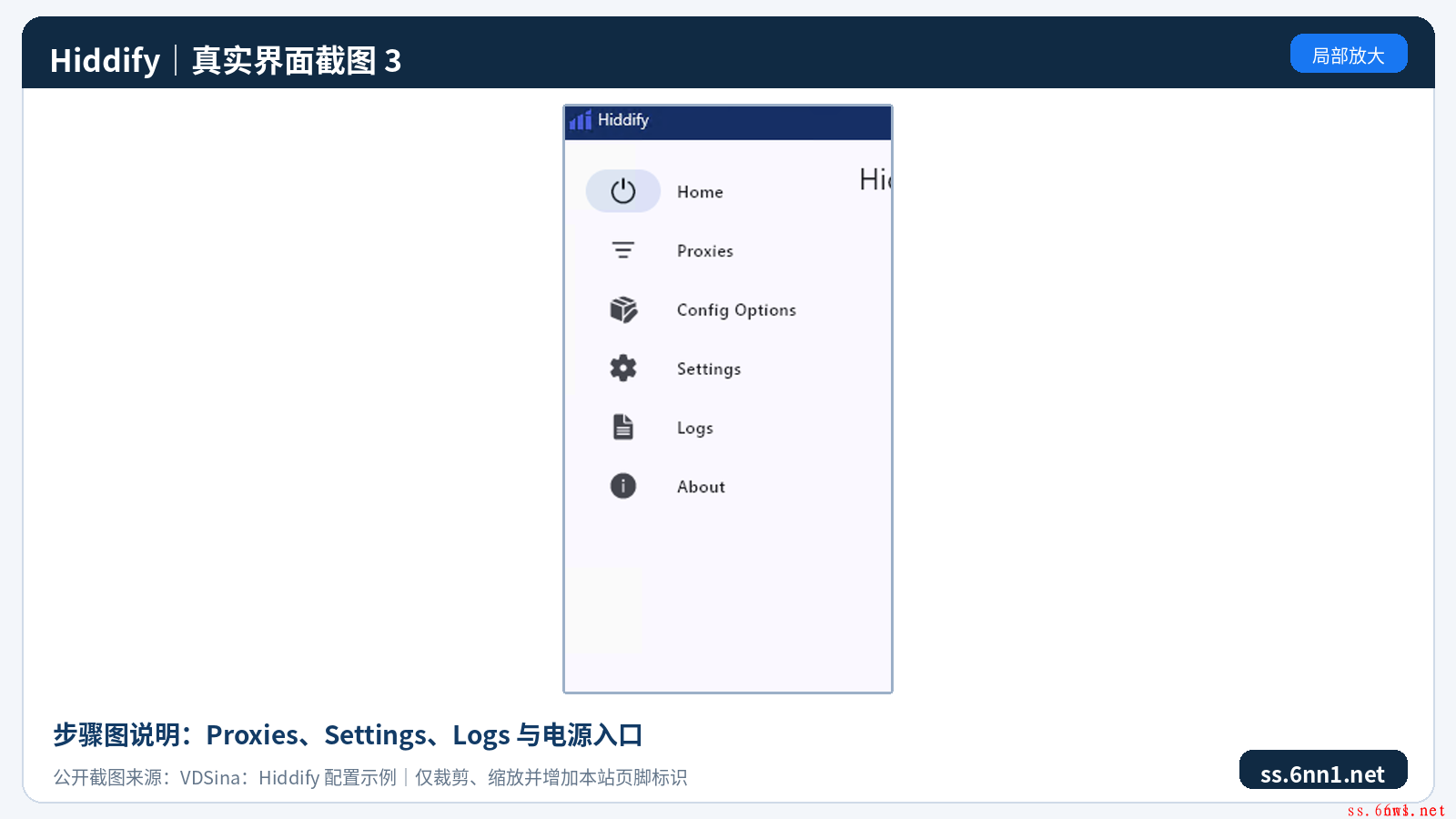
图 13-3:Hiddify—Proxies、Settings、Logs 与电源入口(真实界面截图)
常见问题排查
问:安装被 SmartScreen 拦截?
答:先核对官方来源、版本号与文件哈希;无法确认就取消安装,不要关闭系统防护。
问:从剪贴板添加失败?
答:确认复制的是完整的配置 URL,尝试手动命名并粘贴到 URL 字段。
问:连接后无网络?
答:依次检查:更新配置、切换节点、核对系统时间和日志;关闭 TUN 并使用系统代理进行对照测试。
问:局域网访问中断?
答:启用绕过 LAN/私有地址规则,或仅使用系统代理而不启用 TUN。
通用排查顺序:
先验证线路本身是否可用 → 再检查客户端配置 → 然后检查进程规则 → 最后检查 DNS、防火墙和虚拟网卡设置。
每次只修改一个配置项,并记录调整前后的结果,这样能最快定位问题。
安全提醒
- 账号、密码、订阅 URL、二维码和完整节点信息都属于敏感凭证。发布教程截图时应使用示例数据,真实凭证必须打码。
- 线路到期或账号变更后,应及时在 Hiddify 中删除旧配置,避免遗留泄露风险。
- 部署多窗口或多进程前,先使用一条线路、一个进程完成最小化测试,再逐步增加。
- 每次新增窗口或配置后,记录窗口、进程、线路和出口 IP 的对应关系,避免配置漂移。
- 代理客户端只负责流量转发,不会自动保证线路合法、稳定或适合目标业务。使用者应遵守当地法律、服务条款与单位网络政策,不得用于未授权访问、绕过安全控制或其他违法活动。
参考来源
- Hiddify 官网:https://hiddify.com/
- Hiddify App 官方仓库:https://github.com/hiddify/hiddify-app
- Hiddify 使用说明:https://hiddify.com/app/How-to-use-Hiddify-app/