

| ss.6nn1.net · 推荐代理独享平台 |
|---|
Kitsunebi
Android URI 导入、节点选择与旧版兼容图文教程
| 教程范围 | 下载安装 · 配置导入 · 节点选择 · 连通测试 · 故障排查 |
|---|
| Kitsunebi下载地址 |
|---|
一、下载与系统准备
Kitsunebi 是早期 Android 多协议代理客户端,项目与公开发布已多年未活跃维护。可核验的归档版本主要来自 GitHub Release;下载安装时只选择项目发布页中的 APK,并对比文件大小与校验信息。不要从带广告、加群二维码或所谓增强版页面取得安装包。
归档项目未持续维护当前系统兼容表,旧版本通常面向 Android 5.0 时代。实际建议在 Android 8 至 Android 11 的测试设备使用;较新的 Android 可能限制后台 VPN 或拒绝旧 API。重要账号、支付和生产环境不宜继续依赖无安全更新的客户端。
二、安装与首次启动
下载 APK 后临时授权浏览器安装未知应用,安装完成后关闭授权。首次打开若系统警告应用为旧版本,应先在备用设备验证;出现 VPN 请求时仅在确认来源后允许。进入主界面前关闭其他 VPN、TUN 和本地防火墙,避免同一时间有两个应用占用 Android VPN 服务。
三、配置与导入
1. 打开添加节点菜单
点击右上角加号,选择“添加节点”。节点组和规则集是后续管理功能,新手先导入一条可验证的标准链接。
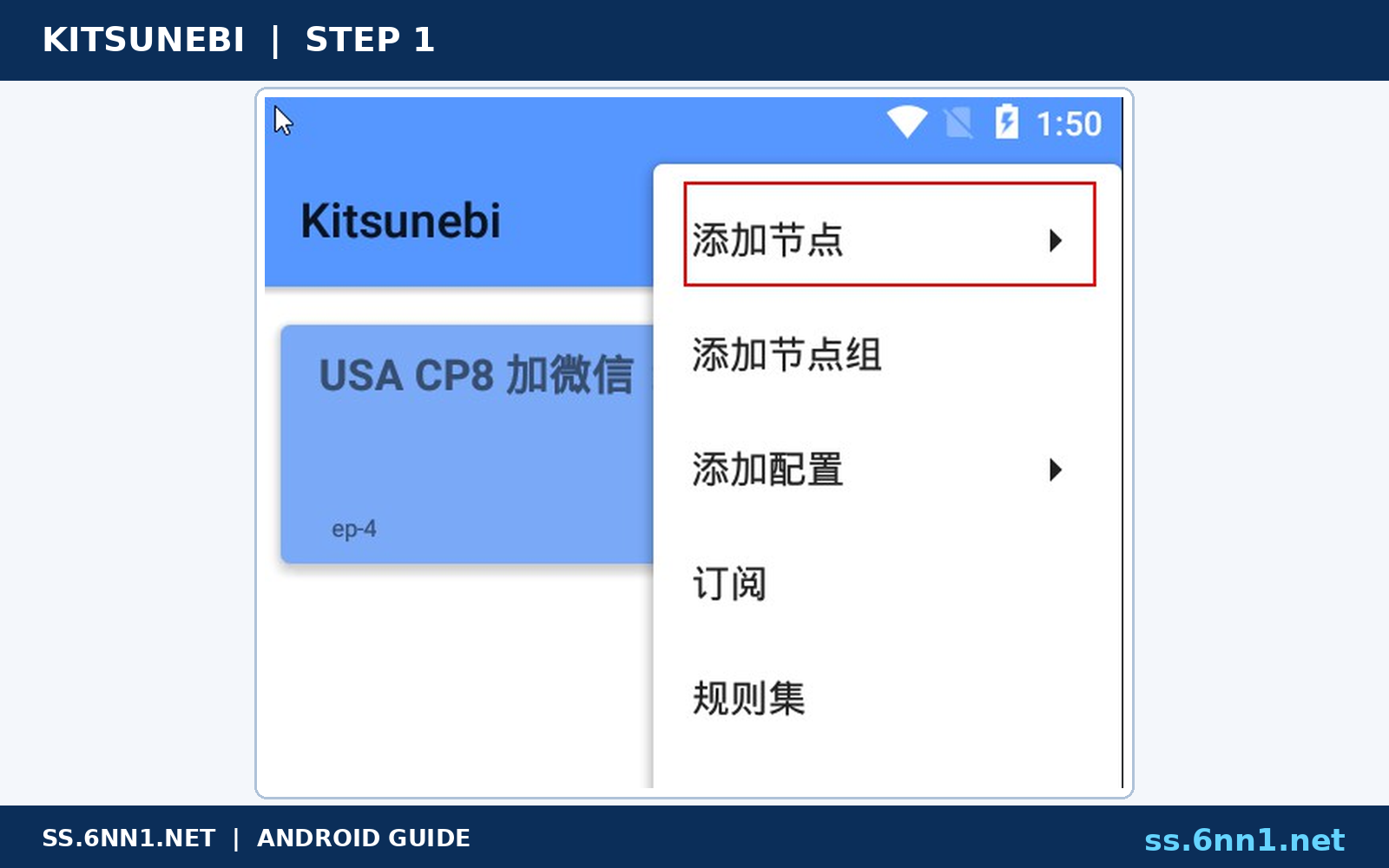
图 1 步骤1:从 Kitsunebi 菜单进入添加节点。
2. 选择从 URI 导入
在添加方式中选择“从 URI 导入”。它适合 vmess、ss 等分享链接;若服务商给的是订阅地址,应使用订阅功能而不是把订阅 URL 当作单节点。
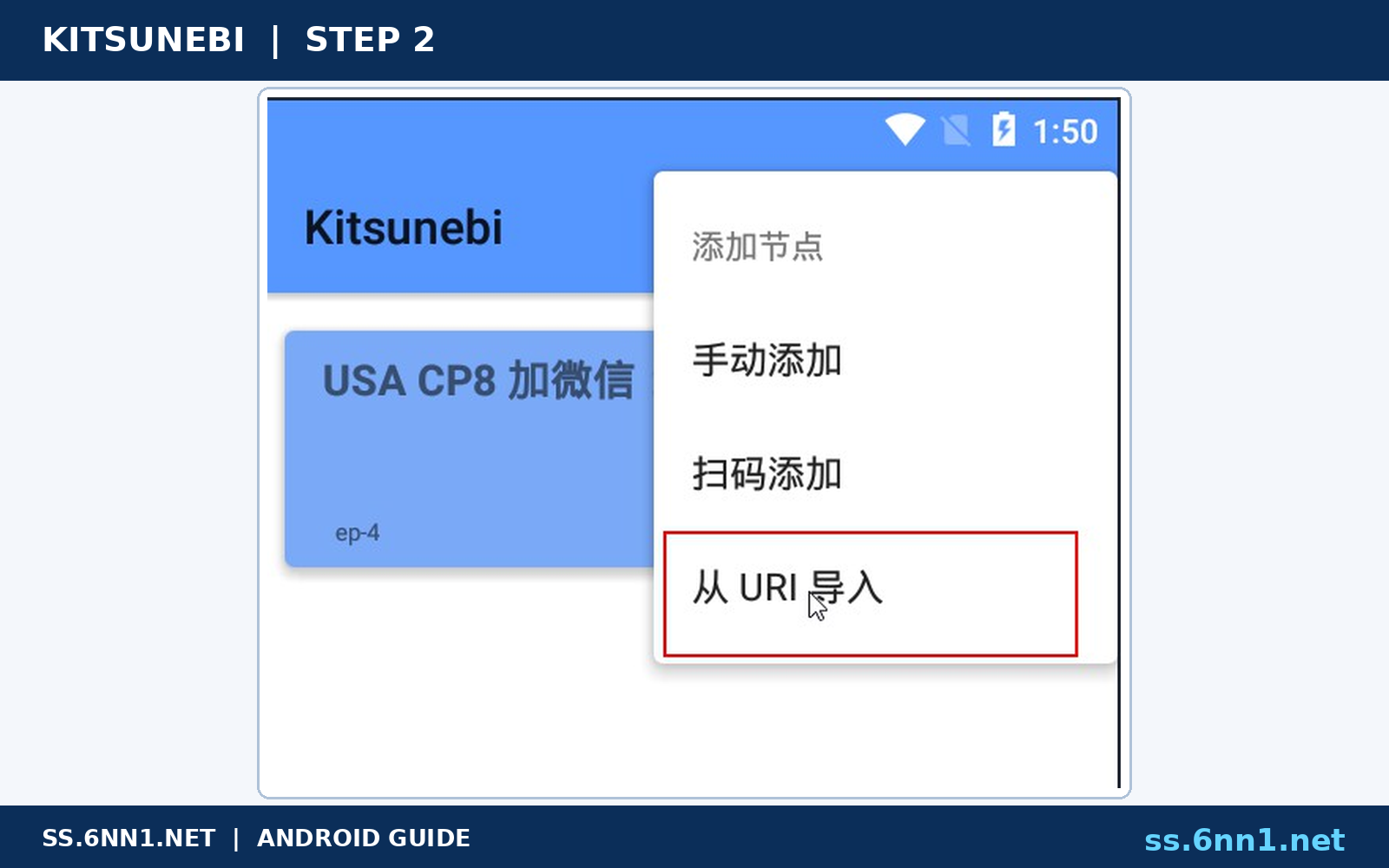
图 2 步骤2:选择从 URI 导入节点。
四、节点与连接
3. 粘贴并确认
把自己的分享链接粘贴到输入框,每行一条,检查没有多余文字后点确定。链接属于敏感凭证,文档或工单中只保留协议类型,不公开完整内容。
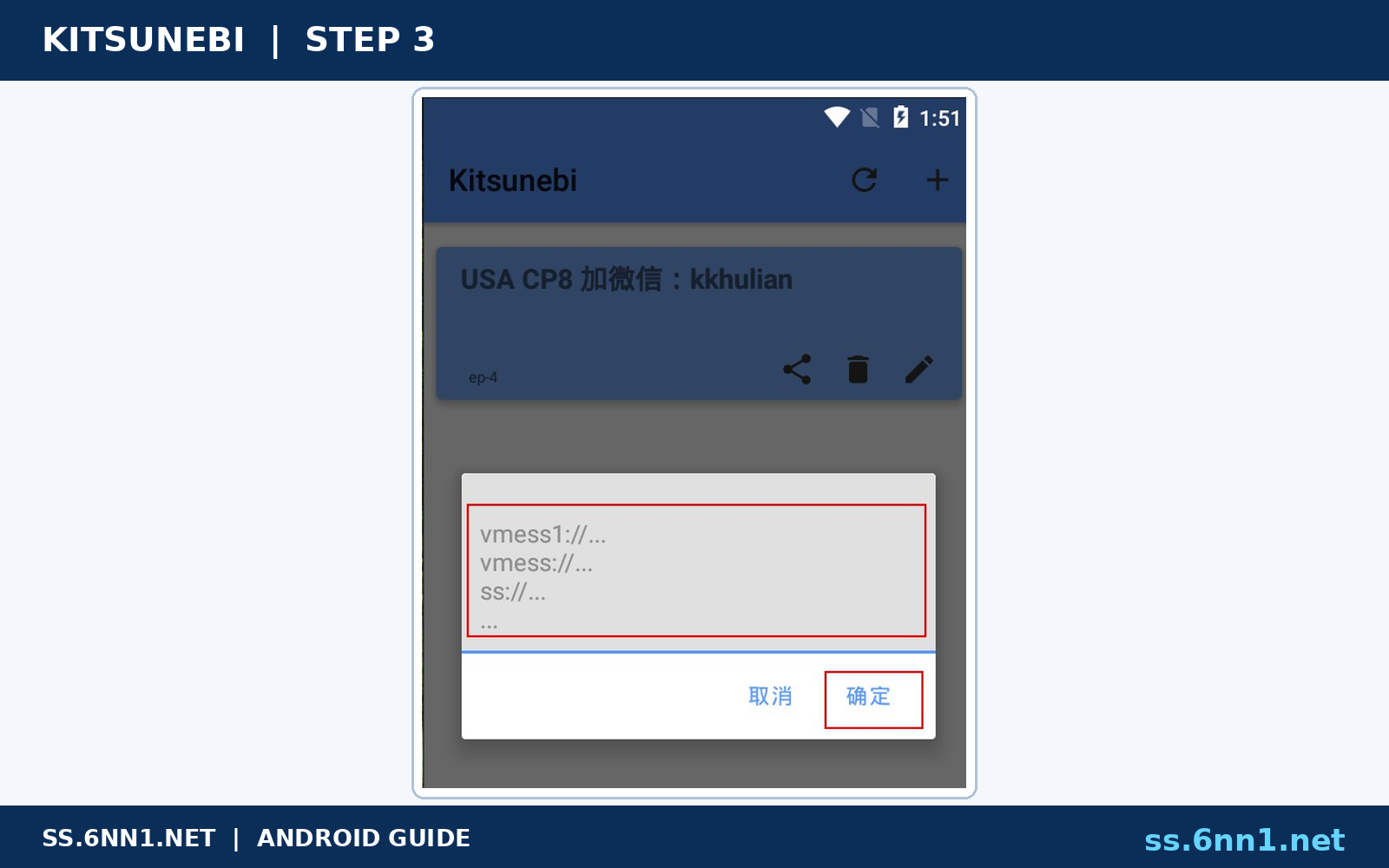
图 3 步骤3:粘贴节点 URI 并确认导入。
4. 选择节点并启动
回到列表点选刚导入的节点,确认卡片高亮,再按右下角播放按钮。首次连接会出现系统 VPN 授权,选择允许。
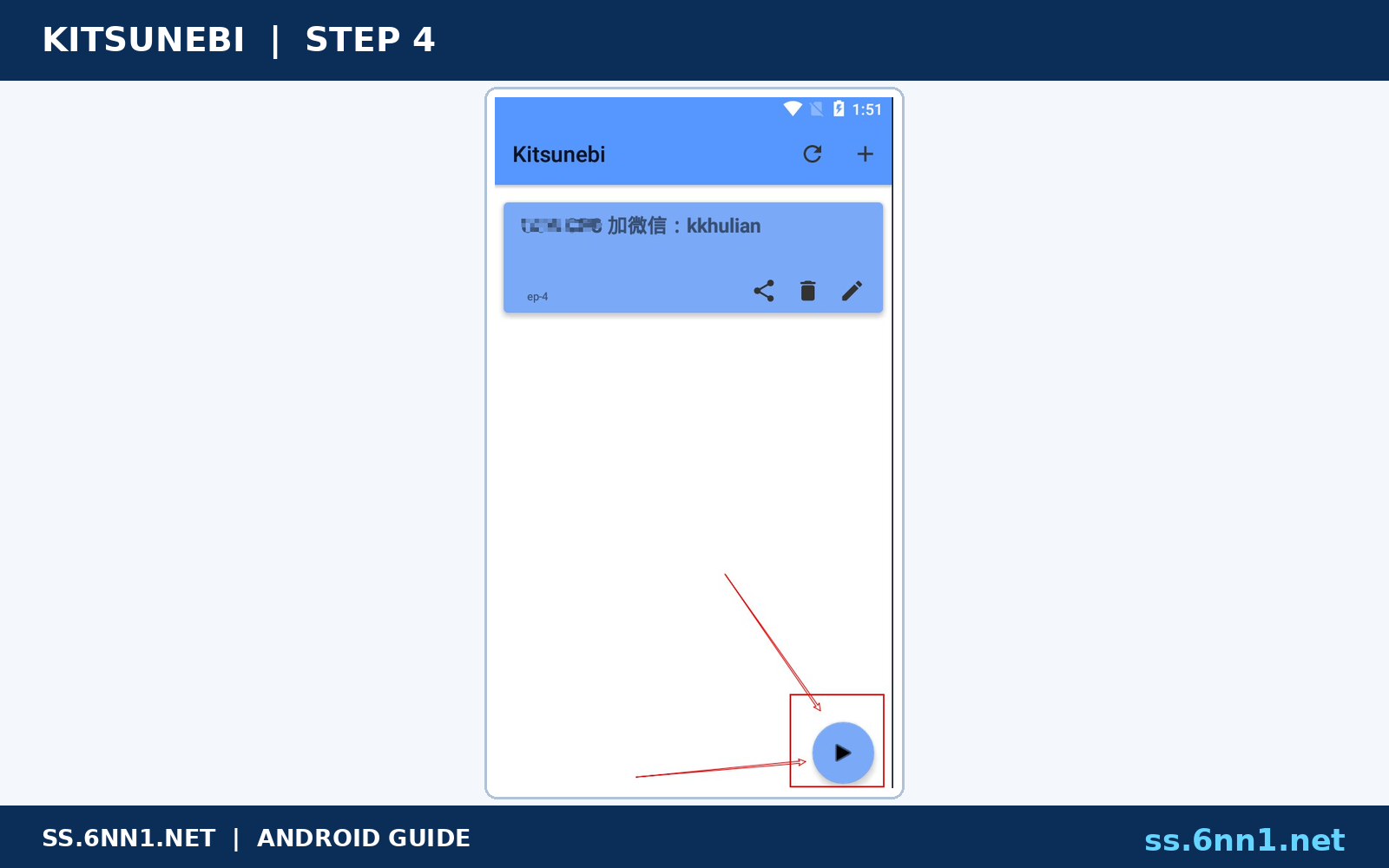
图 4 步骤4:选中节点并点击播放按钮启动。
五、启动与连通性测试
5. 观察连接按钮
按钮进入停止或运行状态后再打开目标应用。若点击无反应,先查看系统是否已被其他 VPN 占用,并完全退出冲突客户端。
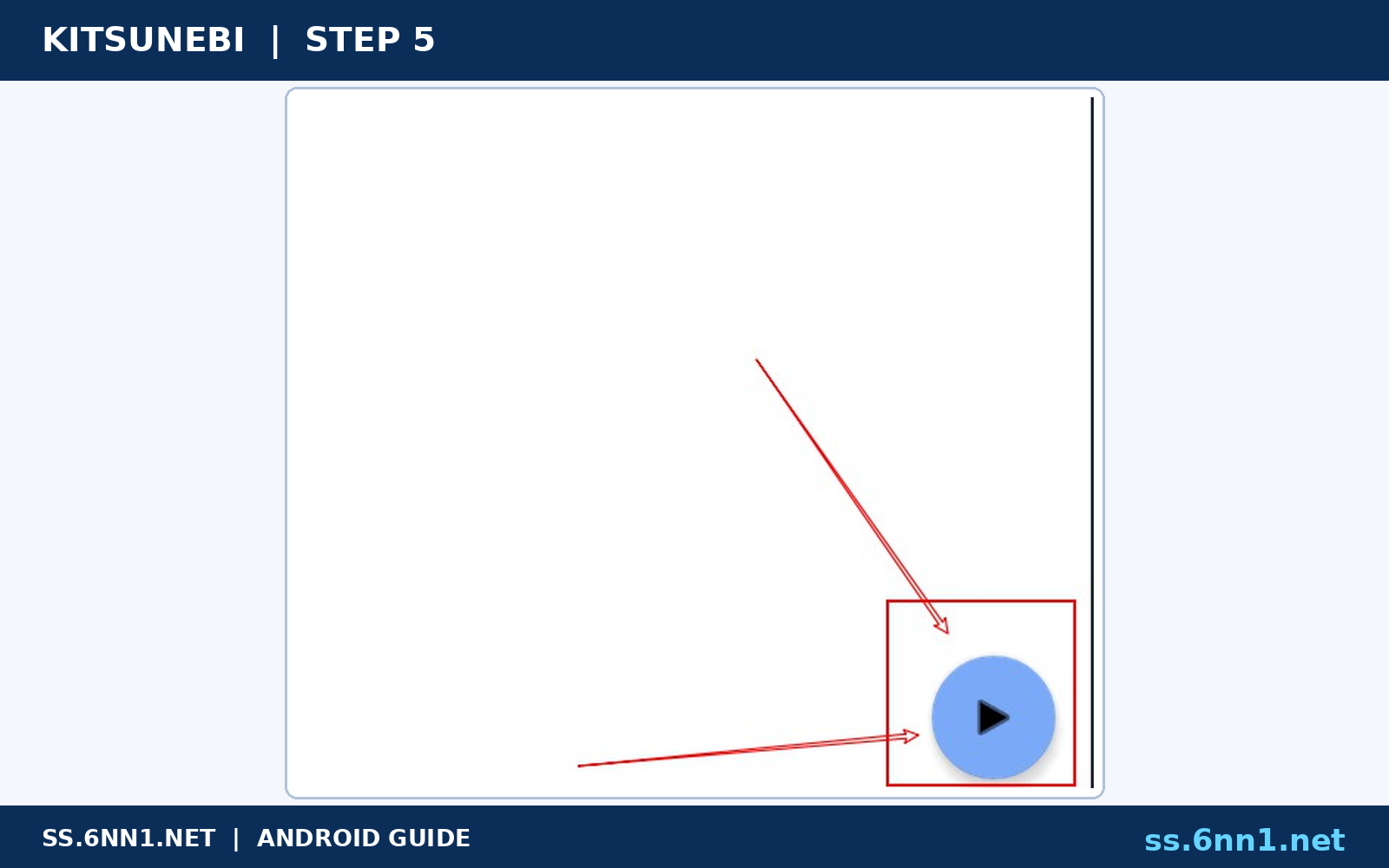
图 5 步骤5:确认启动按钮状态已改变并保持运行。
连接后访问 https://ss.6nn1.net/ 和 IP 查询页,核对出口、地区及 DNS 是否符合预期;再测试目标网站的登录与连续加载。若普通网页可开而游戏或语音失败,可能是节点或旧客户端不支持所需 UDP。断开后重启浏览器,公网出口应恢复。因为软件已归档,测试通过也应记录系统版本和 APK 来源,避免系统升级后无法复现。
六、常见问题与排查
导入后无节点,多半是 URI 格式不受旧版本支持,可让服务商提供兼容格式或改用维护中的客户端。启动立即停止时检查 VPN 授权、后台限制和系统时间。连接成功但域名打不开时恢复自动 DNS,关闭私人 DNS 后重试。Android 新版本持续杀后台时把应用设为不限制电量并锁定任务;仍不稳定不要降级系统安全设置,应迁移。APK 无法安装时确认架构与签名,不要用关闭 Play Protect 的方式强装来源不明文件。
| 安全与合规 Kitsunebi 已属归档工具,只建议用于历史配置迁移和低风险兼容测试。不要扫描带推广信息的二维码,不保存长期敏感凭证,并遵守当地法律与目标服务条款。 |
|---|