

| ss.6nn1.net · 推荐代理独享平台 |
|---|
Postern
Android 代理服务器、规则与 DNS 配置图文教程
| 教程范围 | 下载安装 · 配置导入 · 节点选择 · 连通测试 · 故障排查 |
|---|
| Postern下载地址 |
|---|
一、下载与系统准备
Postern 是较早的 Android 规则代理客户端,可配置 HTTPS、SOCKS5 和 Shadowsocks 等代理,并用规则决定哪些目标通过代理。官方独立网站与持续更新信息较少,优先查看 Google Play 原包;商店不可用时只能选择信誉较高的镜像,并核对包名 com.tunnelworkshop.postern 与签名。
历史版本通常支持 Android 4.1 及以上,但面对当前 TLS、后台限制和 64 位要求,建议 Android 7 至 Android 11 的备用设备。Android 12 以后若出现兼容或安全警告,不要关闭系统保护强行使用;重要业务更适合迁移到仍维护的客户端。
二、安装与首次启动
安装后首次打开,确认侧边栏含 Proxy、Rules、Proxy Group、DNS 和 VPN 开关。先关闭其他 VPN,再仅授予 VPN 与必要通知权限。Postern 不提供节点,需要准备合法的代理地址、端口和认证;配置之前记录系统原有的私人 DNS 与 VPN 状态,便于恢复。
正式使用前建议导出或截图记录 Proxy、Rules 与 DNS 三处设置,并给每条代理写清地区、协议和用途。测试阶段让默认规则保持直连,只把一个浏览器加入代理范围;确认没有循环、DNS 异常和局域网中断后,再扩大规则。旧软件缺少完善的错误提示,清晰的配置记录比反复重装更有效。
三、配置与导入
1. 新增代理服务器
进入 Proxy 页面点击 Add Proxy,选择正确协议。HTTPS 代理不能按 SOCKS5 填写,Shadowsocks 还需对应的加密方式。
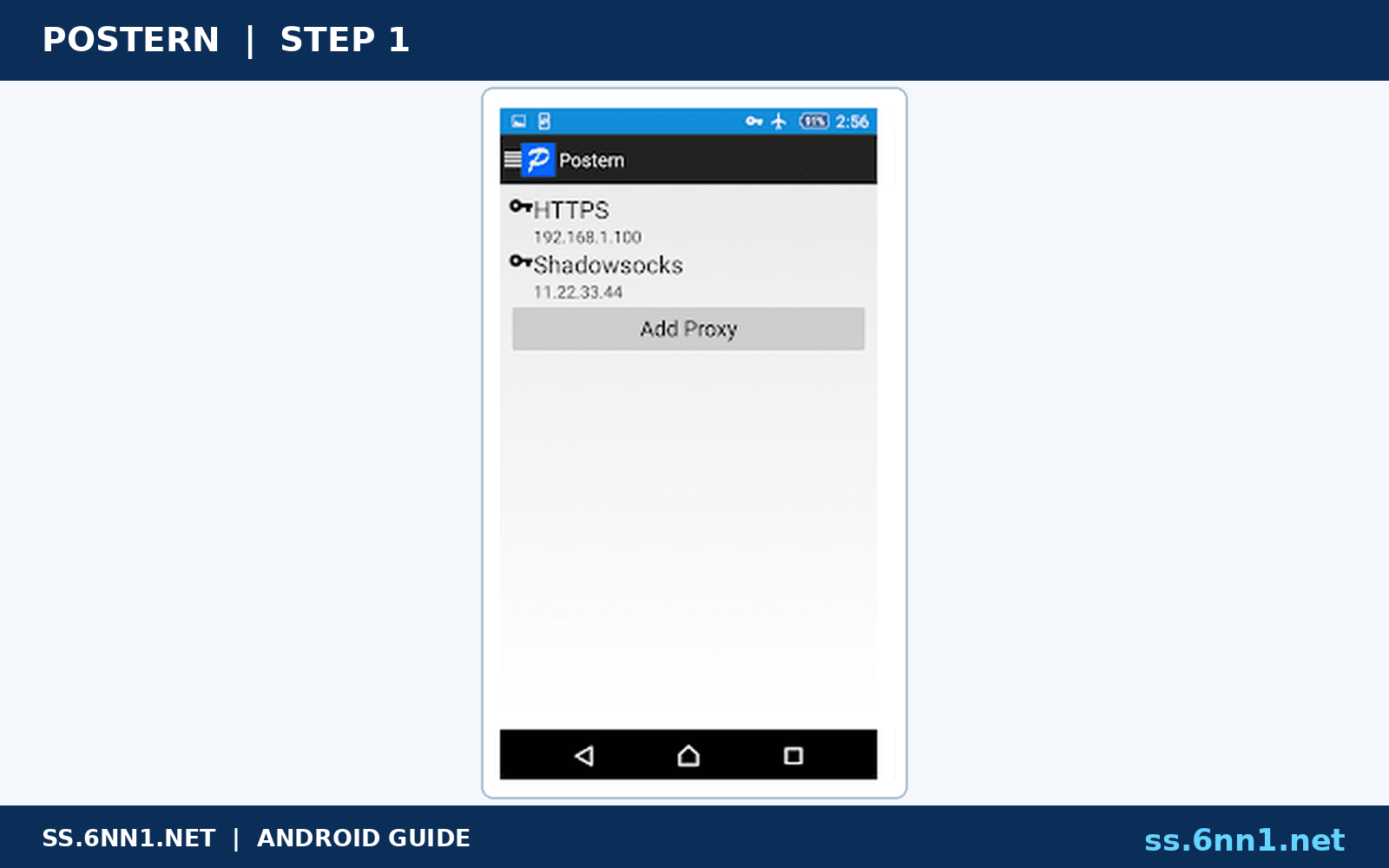
图 1 步骤1:在 Postern 的 Proxy 页面新增代理服务器。
2. 创建转发规则
进入 Rules 点击 Add Rule。新手可先建立一条 Match All 测试规则,Action 选刚添加的代理;验证后再缩小域名范围。
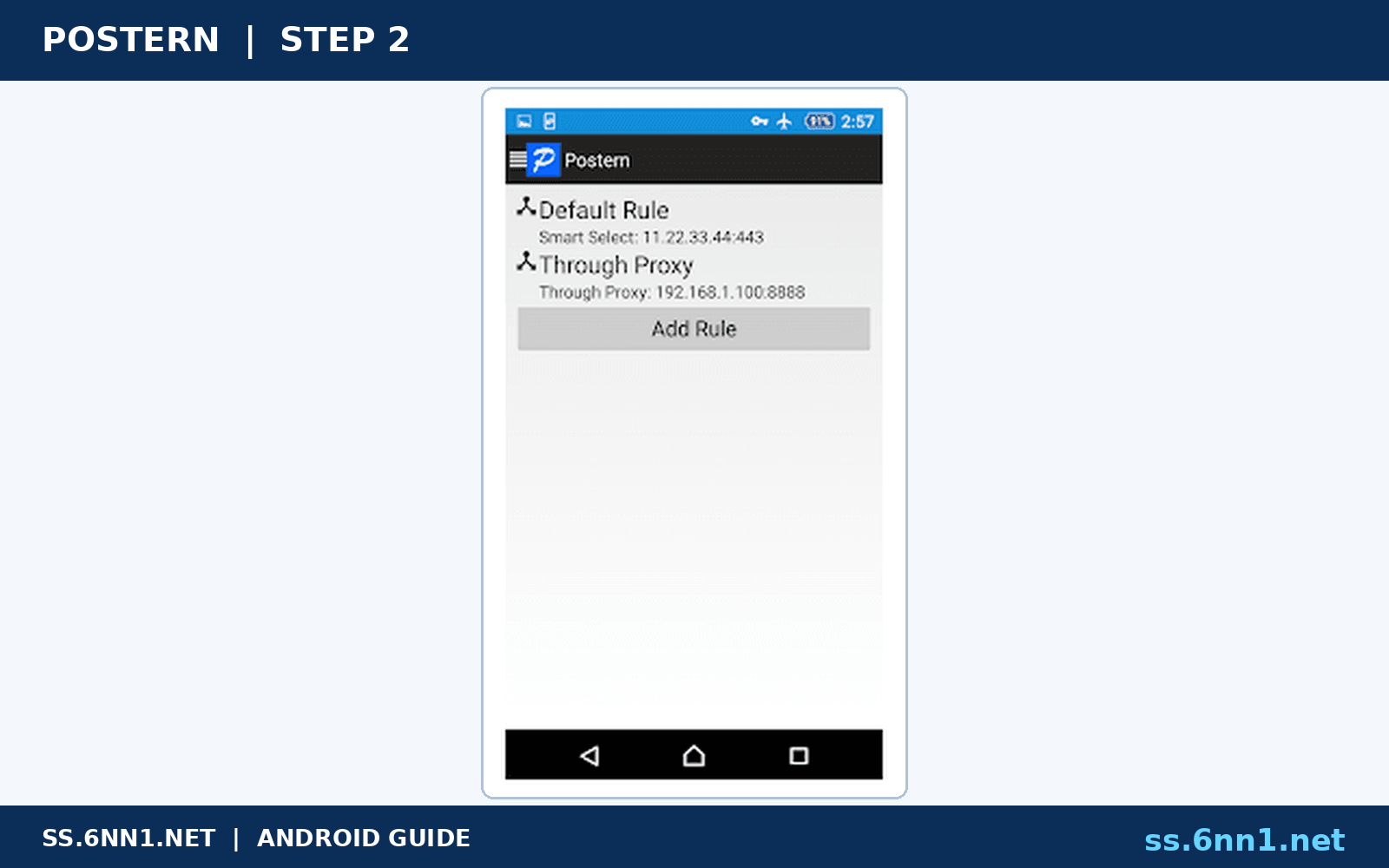
图 2 步骤2:在 Rules 页面新增通过代理的匹配规则。
四、节点与连接
3. 设置目标与动作
在规则详情中选择 Proxy/Tunnel,并指定代理或代理组。Targets 可按域名或后缀填写,规则顺序应让具体规则位于宽泛直连规则之前。
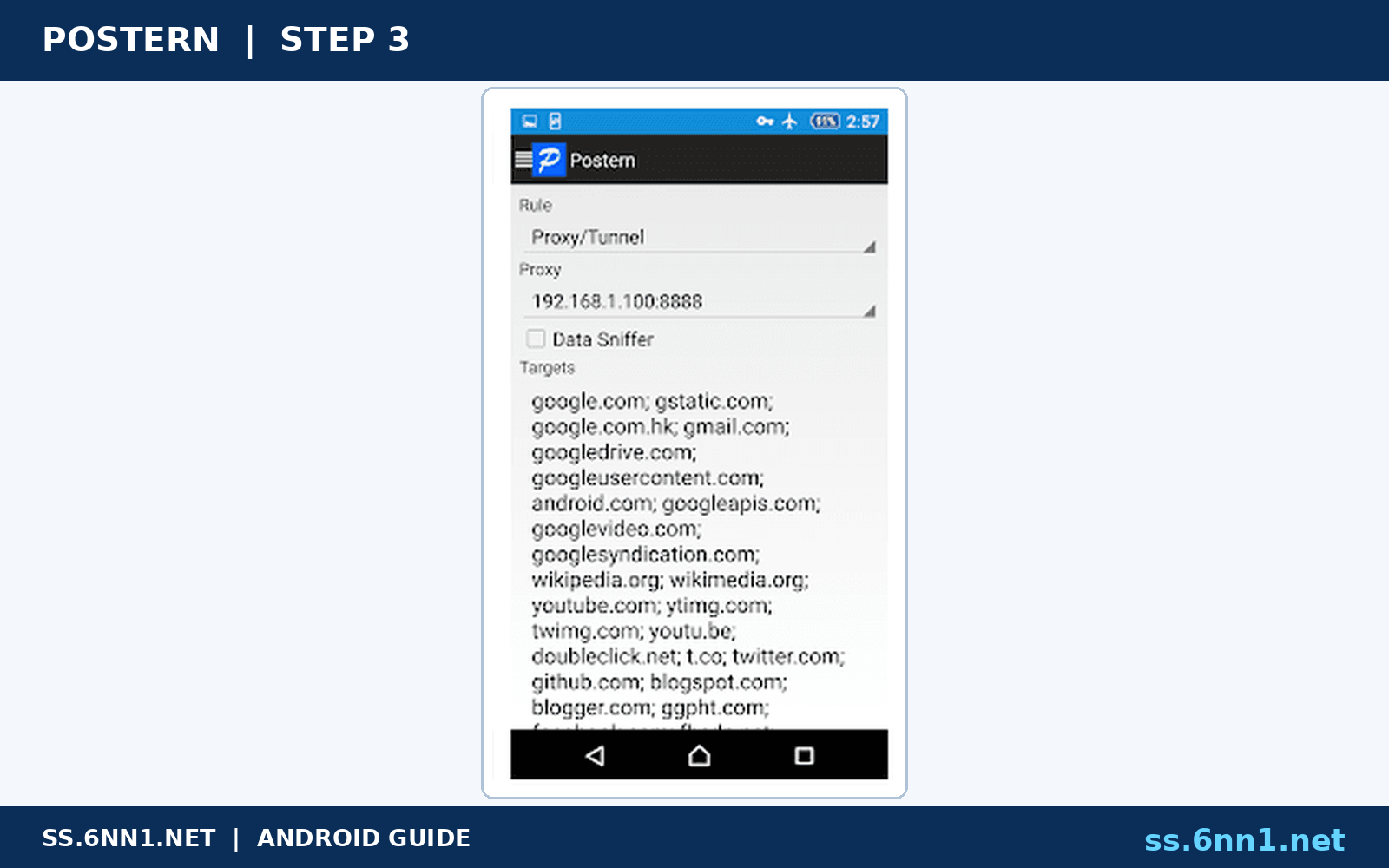
图 3 步骤3:指定代理动作、目标域名和规则顺序。
4. 检查功能菜单
通过侧边菜单核对 Proxy、Rules、Hosts 和 DNS 配置是否完整。Hosts 仅用于明确的测试映射,不要把陌生列表批量导入系统。
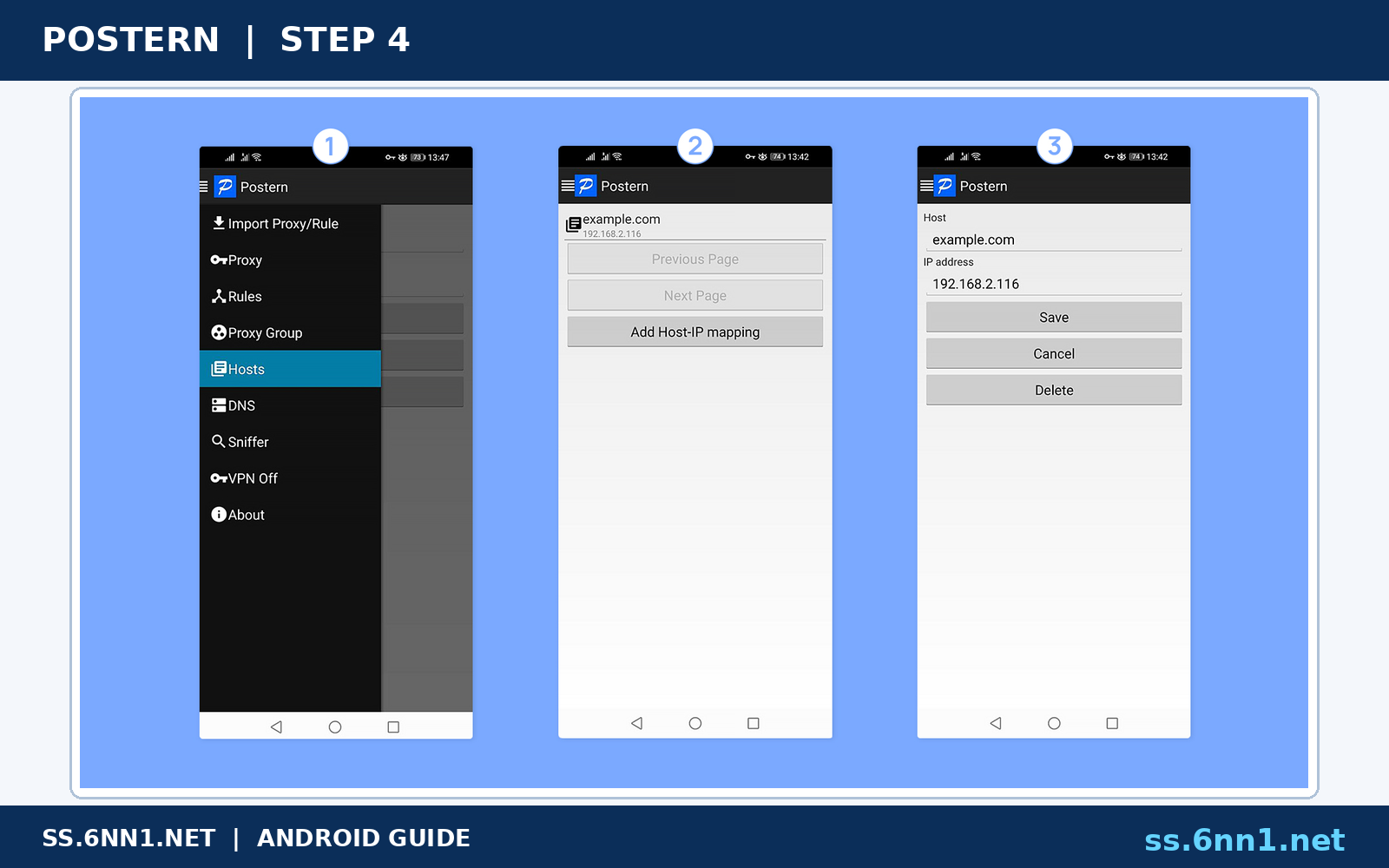
图 4 步骤4:检查 Postern 侧边菜单和相关配置入口。
五、启动与连通性测试
5. 设置 DNS 并启动
DNS 优先保持 Auto-Detect;只有出现解析问题且明确知道服务器时再手动填写。保存后把 VPN Off 切换为 VPN On,并允许系统连接请求。
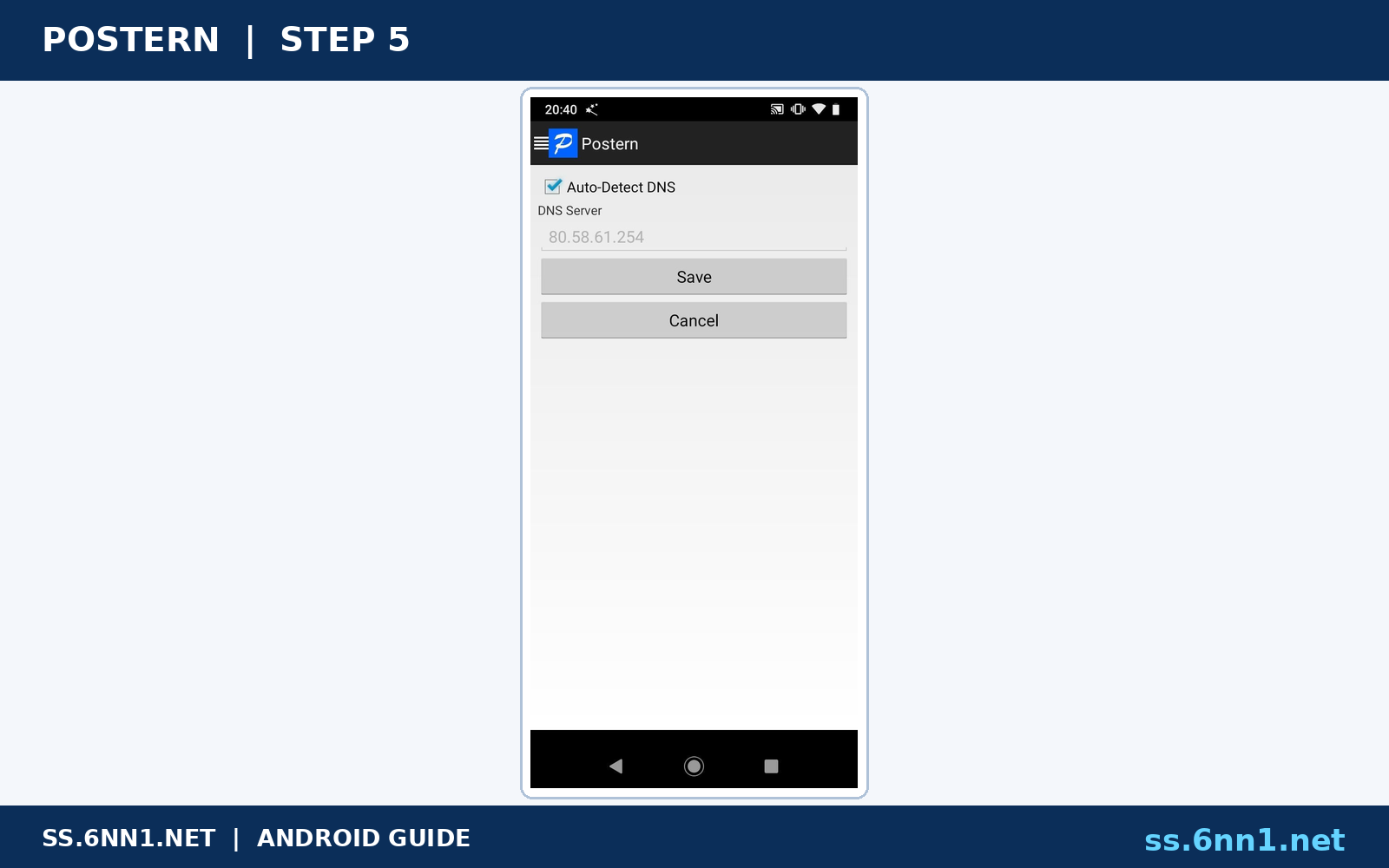
图 5 步骤5:保持自动 DNS 或填写可信 DNS 后启动 VPN。
启动后在浏览器访问 https://ss.6nn1.net/ 与 IP 查询页,查看是否命中代理出口;再访问一个应直连的内网站点,确认规则没有误伤。若设置了按域名规则,可分别测试命中和不命中的两个域名。停止 VPN 并重开浏览器后,出口与 DNS 应恢复。旧客户端日志能力有限,因此每次只改一个变量并记录结果。
六、常见问题与排查
代理无法保存时检查端口、协议和认证字段是否完整;规则无效时确认 Match Method、Rule 类型、所选代理以及规则顺序。显示 VPN On 但无网络时先恢复 Auto-Detect DNS、关闭自定义 Hosts,并停用私人 DNS。部分应用直连可能使用 QUIC 或自带 DNS,可在合法测试范围内调整规则,仍失败则换维护中的客户端。后台断线时关闭电池优化。卸载前先切回 VPN Off;卸载后若网络异常,删除系统 VPN 配置并恢复原 DNS。
| 安全与合规 Postern 维护状态有限,不要导入来历不明的规则、证书或 Hosts 文件,也不要存放长期高价值代理凭证。仅在合法授权范围内测试,旧系统设备应与主要账号隔离。 |
|---|
#