

| ss.6nn1.net · 推荐代理独享平台 |
|---|
sing-box
SFA for Android 远程配置、启动与状态查看图文教程
| 教程范围 | 下载安装 · 配置导入 · 节点选择 · 连通测试 · 故障排查 |
|---|
| sing-box下载地址 |
|---|
一、下载与系统准备
Android 上的官方客户端名称通常为 sing-box 或 SFA。可靠来源包括 sing-box 官方文档、SagerNet/sing-box-for-android 发布页、F-Droid 和 Google Play。安装包按 foss、play 与 CPU 架构区分;从 GitHub 下载时核对仓库所有者和 Release 签名说明。
官方客户端支持 Android 5.0 及以上,建议 Android 8.0 以上、64 位设备和约 150 MB 空间。远程配置需要标准 sing-box JSON 或服务商明确支持的输出;Clash YAML 与普通分享链接不能直接当作完整远程配置。Android 13 以上应允许前台通知。
二、安装与首次启动
下载适合架构的 APK 后扫描并安装,完成后关闭未知应用安装权限。首次运行仅在需要时允许 VPN、通知、文件或相机权限。先打开 Profiles 页面,不要在空配置状态反复点击 Enabled;若从旧版本升级,提前导出本地配置并记录当前内核版本。
对 JSON 配置进行修改时,先复制一份只读备份,并使用官方文档核对当前版本字段。不要把不同年代教程中的 dns、route 与 experimental 片段直接拼接。建议先让一个远程配置成功启动,再增加规则集、分应用或本地入站;每增加一项都查看日志与流量,便于定位具体字段。完成后记录配置名称和测试日期。
三、配置与导入
1. 打开新建配置菜单
进入 Profiles,点加号后选择手动创建、从文件导入或扫码。远程订阅应选手动创建,已有完整 JSON 才用文件导入。
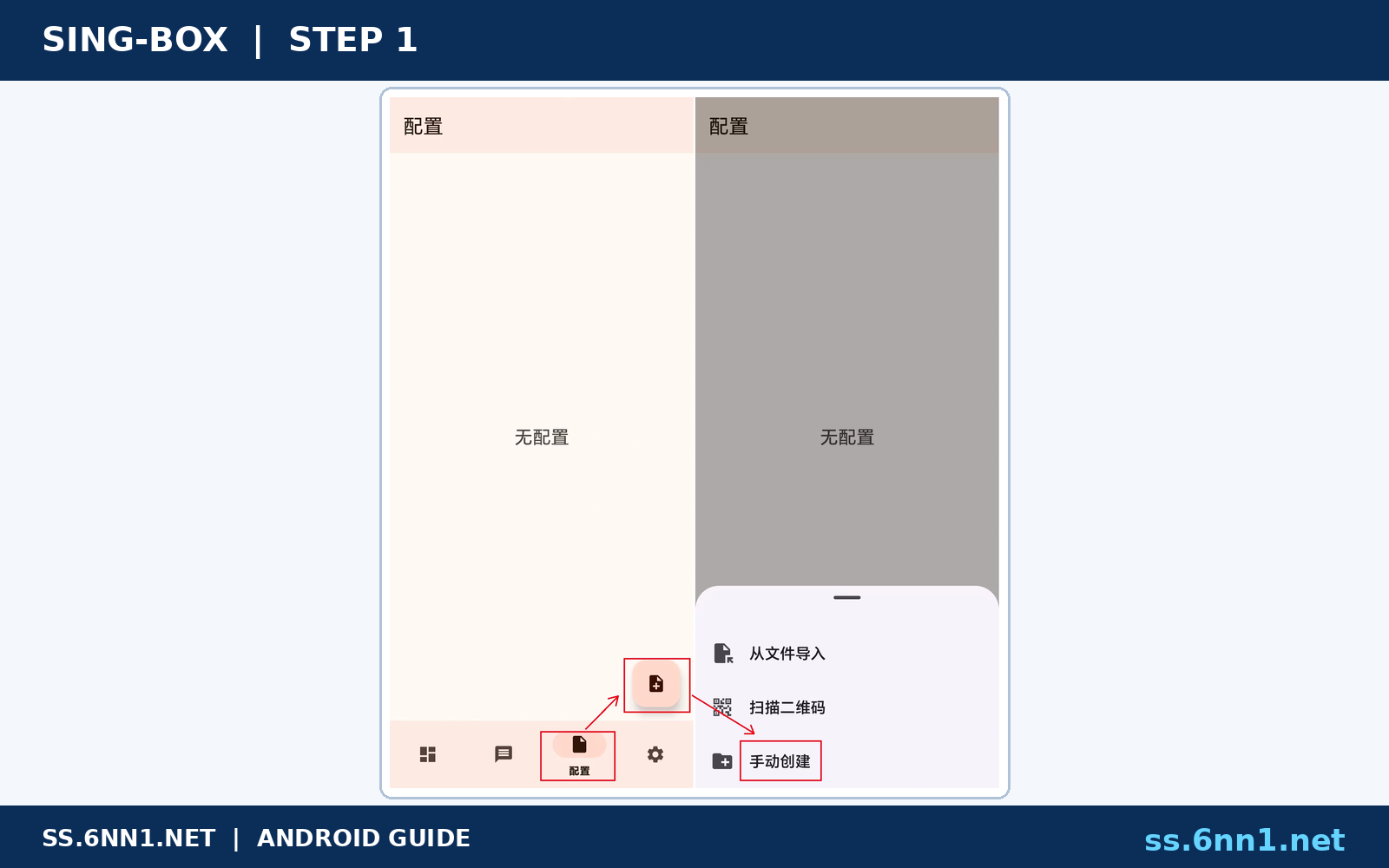
图 1 步骤1:在 Profiles 页面打开新建配置菜单。
2. 建立 Remote 配置
填写名称,把 Type 设为 Remote,在 URL 中粘贴服务商提供的 sing-box 配置地址,并设置合理的自动更新间隔,随后点击 Create。
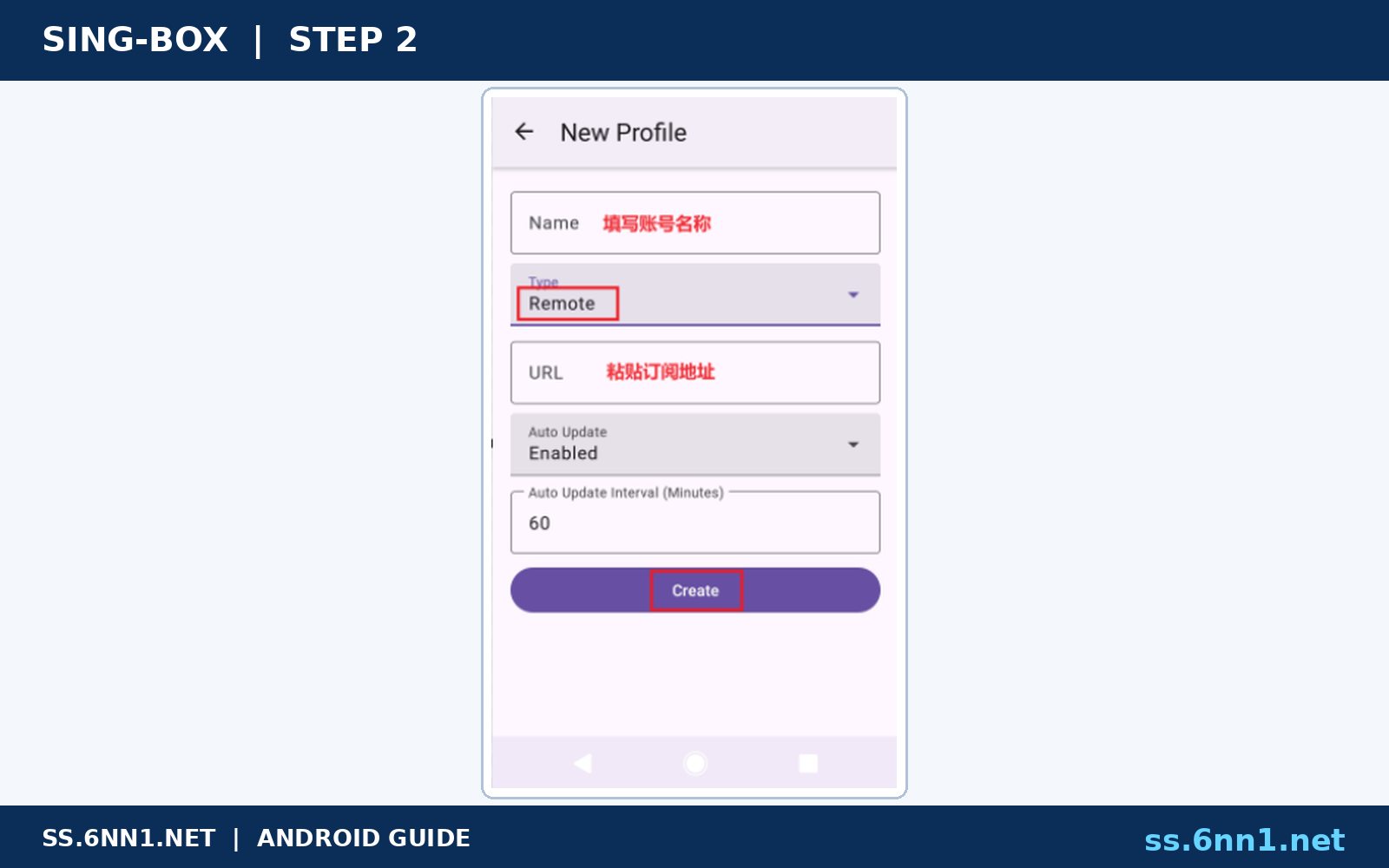
图 2 步骤2:填写 Remote 类型、URL 与更新间隔并创建。
四、节点与连接
3. 选中配置
创建成功后在 Profile 区选择刚建立的条目,先观察是否有解析错误。配置名称应清晰,不把完整账号或访问令牌写入名称。
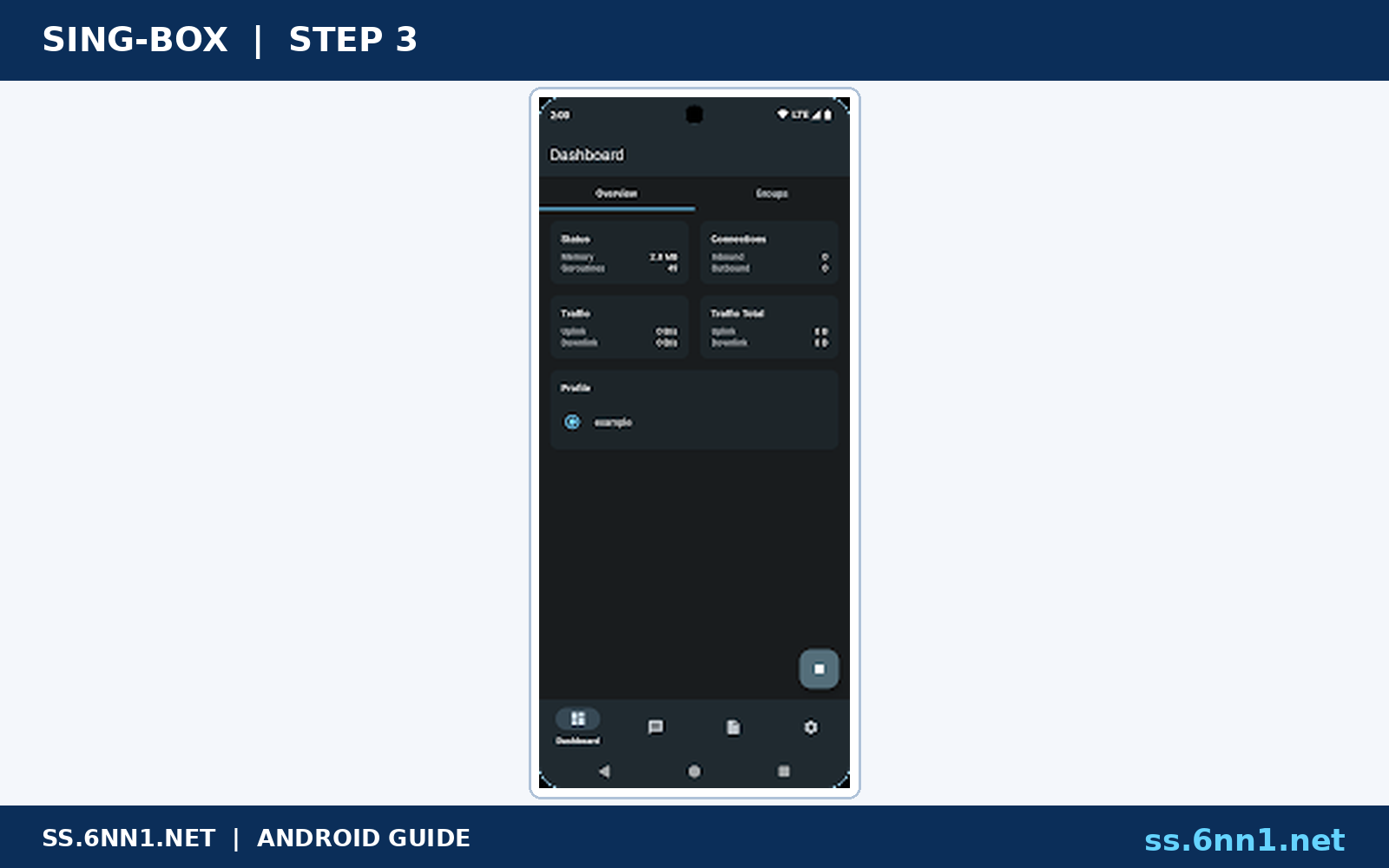
图 3 步骤3:在 Dashboard 选择已创建的配置。
4. 查看运行概览
打开 Dashboard 核对内存、连接数、上下载速率和当前 Profile。点击右下角启动按钮并允许系统 VPN 请求。
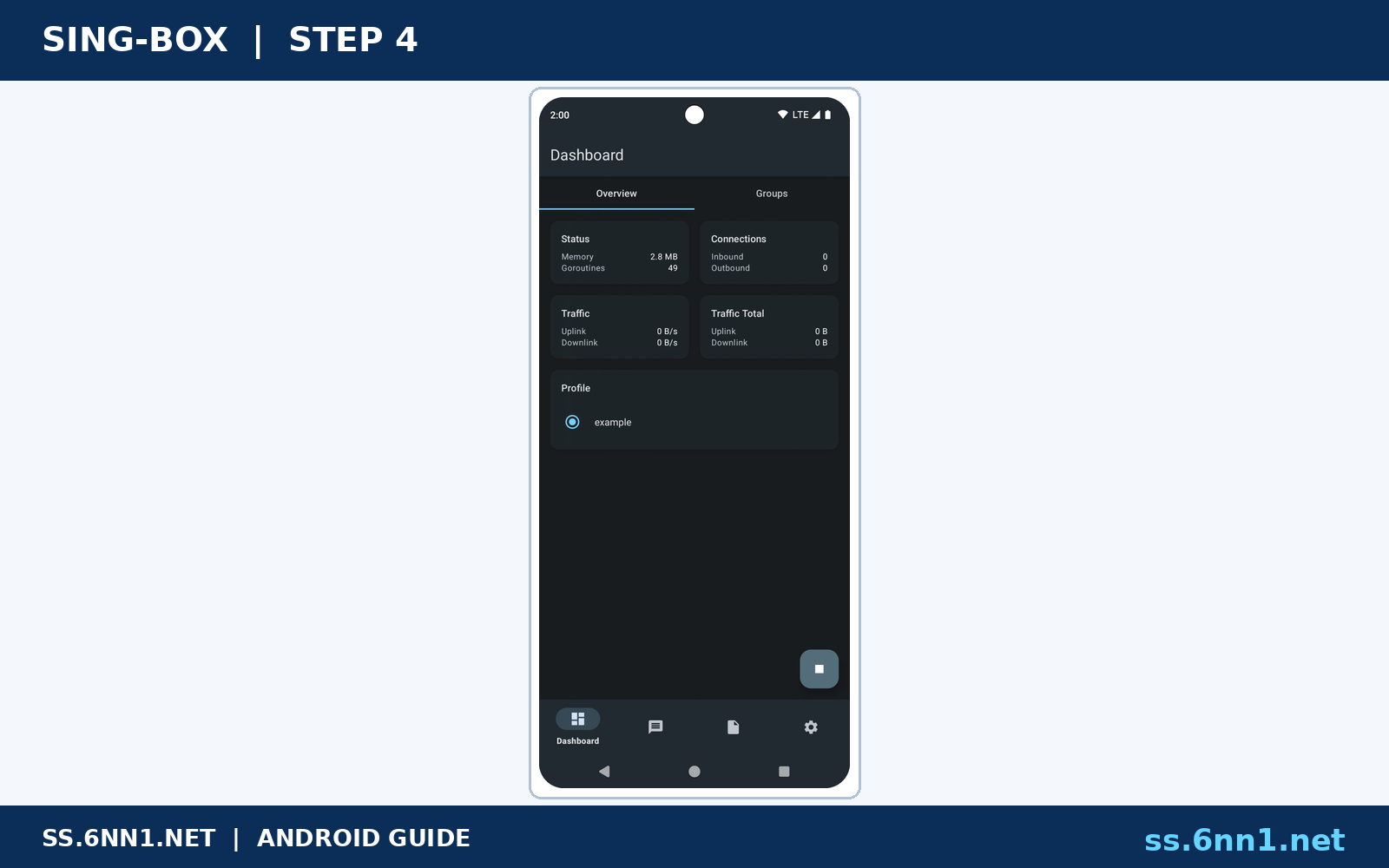
图 4 步骤4:在 Dashboard 查看状态并启动 VPN。
五、启动与连通性测试
5. 使用其他导入方式
若远程 URL 不适用,可回到 Profiles 选择从文件导入或扫描二维码。导入前确认内容是完整、可信且与当前版本兼容的配置。
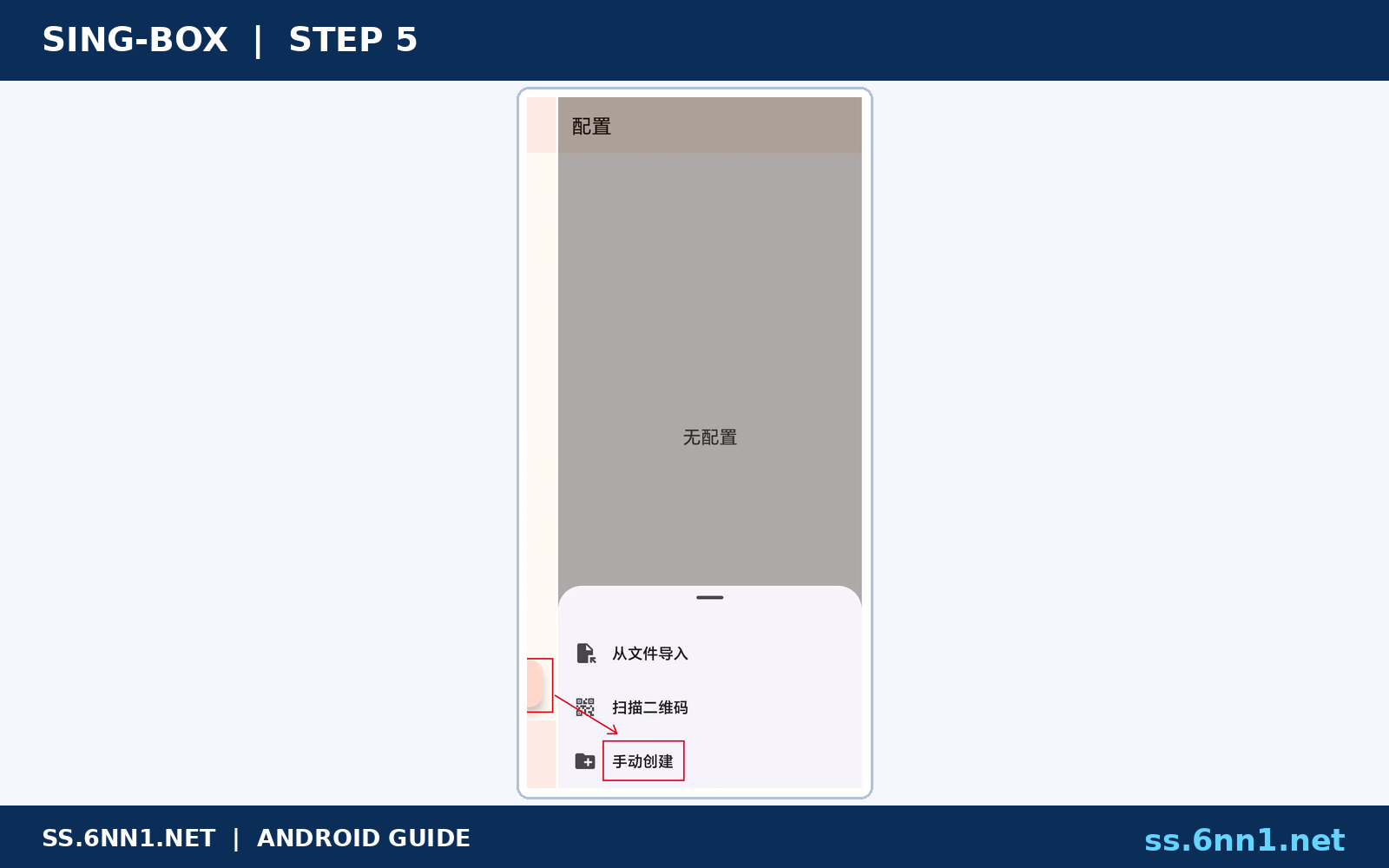
图 5 步骤5:从 Profiles 菜单选择文件、二维码或手动创建。
连接后访问 https://ss.6nn1.net/ 和 IP 查询页,确认出口变化;Dashboard 的 Connections 与 Traffic 应同步增加。再测试一个长连接页面并锁屏两分钟,观察后台是否保持。停止服务并重开浏览器后出口应恢复。配置解析失败时不要把完整 JSON 贴到公开论坛,可只提供被脱敏的错误段、客户端版本和日志类型。
六、常见问题与排查
Remote 更新失败先确认 URL 返回 JSON 而非登录页、Base64 或 Clash YAML,并检查系统时间与网络。Create 成功但启动失败时查看日志中字段路径,配置格式可能落后于当前 sing-box。已启动但无网时恢复默认 DNS、关闭冲突 VPN,检查 route.final 与规则集。后台断线应允许通知并取消电池优化。升级后旧字段报错时按官方迁移说明修改,不要随意从网络复制未知配置片段。
| 安全与合规 sing-box 配置能力强,错误规则可能造成流量绕行或泄漏。只使用可信配置,在测试前备份原文件,并遵守当地法律、网络管理规定和目标服务条款。 |
|---|