

| ss.6nn1.net · 推荐代理独享平台 |
|---|
v2rayNG
Android 订阅分组、节点更新与系统 VPN 图文教程
| 教程范围 | 下载安装 · 配置导入 · 节点选择 · 连通测试 · 故障排查 |
|---|
| v2rayNG下载地址 |
|---|
一、下载与系统准备
v2rayNG 是开源 Android 代理客户端,支持 Xray 与 v2fly 相关协议。唯一可靠的安装入口是 2dust/v2rayNG 官方仓库及其 Release;下载时按设备架构选择 arm64-v8a、armeabi-v7a、x86_64 或 universal。多数近年手机使用 arm64-v8a,不确定时可选 universal。
项目长期以 Android 5.0 及以上为基础要求,但新版本和新协议在 Android 8.0 以上更稳定。建议至少预留 200 MB 空间并保持系统 WebView、时间和安全补丁正常。Android 13 以上还应允许通知,否则前台 VPN 服务可能被系统限制。
二、安装与首次启动
下载 APK 后核对仓库所有者为 2dust,临时允许浏览器安装,完成后关闭该权限。首次启动只允许 VPN、通知与按需二维码相机权限。升级前备份订阅分组;若安装提示签名不一致,先确认旧包是否来自非官方渠道,不要直接覆盖。
建议把路由、DNS 与订阅分开验证:先使用默认路由连接单节点,再导入订阅,最后调整分应用和 DNS。每一步都记录测试时间、出口和错误类型。若企业或校园网络限制 UDP,可先用 TCP 类节点完成基础验证,再决定是否切换传输方式。
三、配置与导入
1. 进入订阅分组设置
打开左侧菜单选择“订阅分组设置”。服务商给的是单个分享链接时可从剪贴板导入;多个节点的 URL 应作为订阅分组管理。
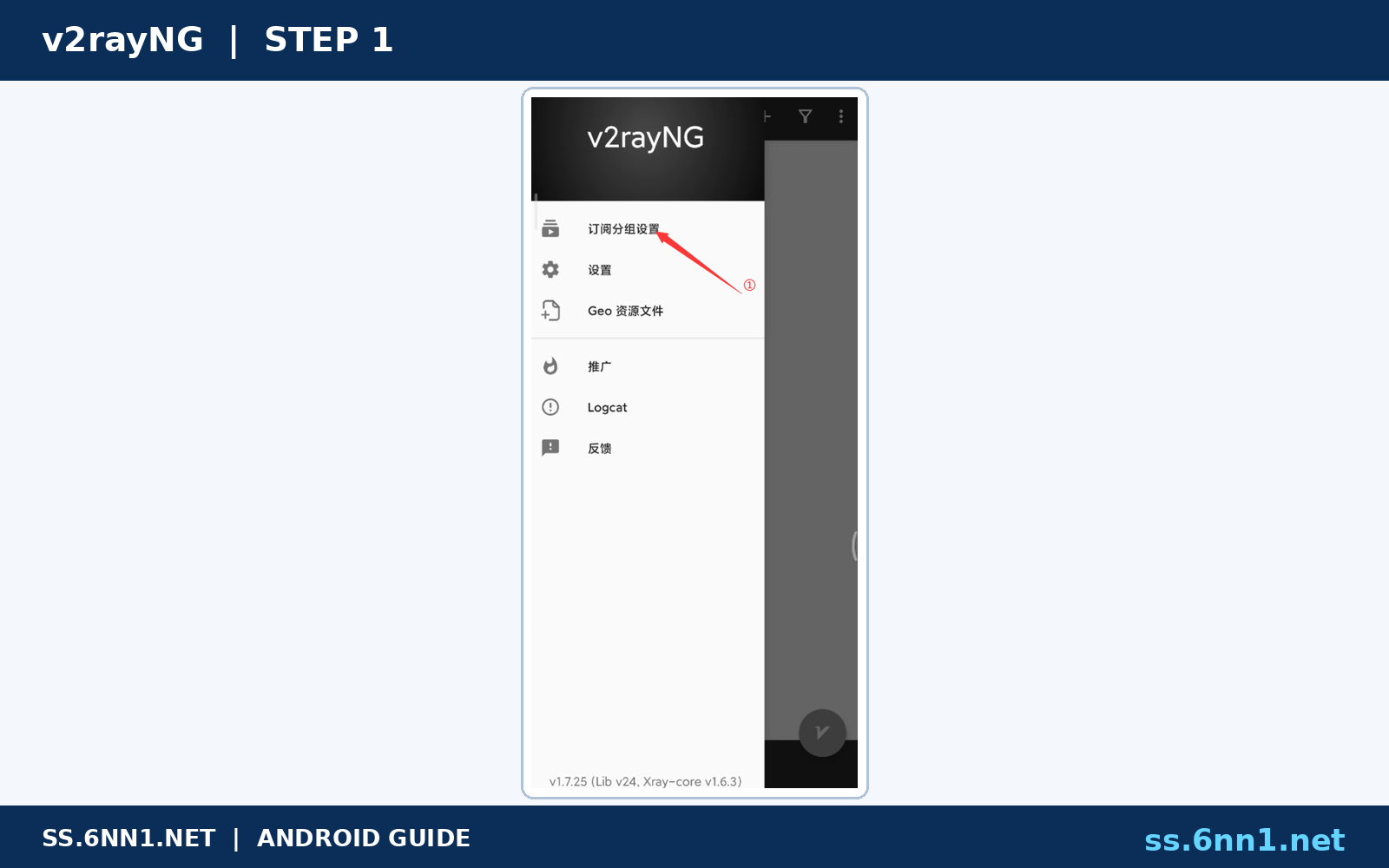
图 1 步骤1:从 v2rayNG 菜单进入订阅分组设置。
2. 新建订阅分组
点击右上角加号,准备新增分组。不同服务商使用不同分组名称,便于单独更新、禁用和排查。
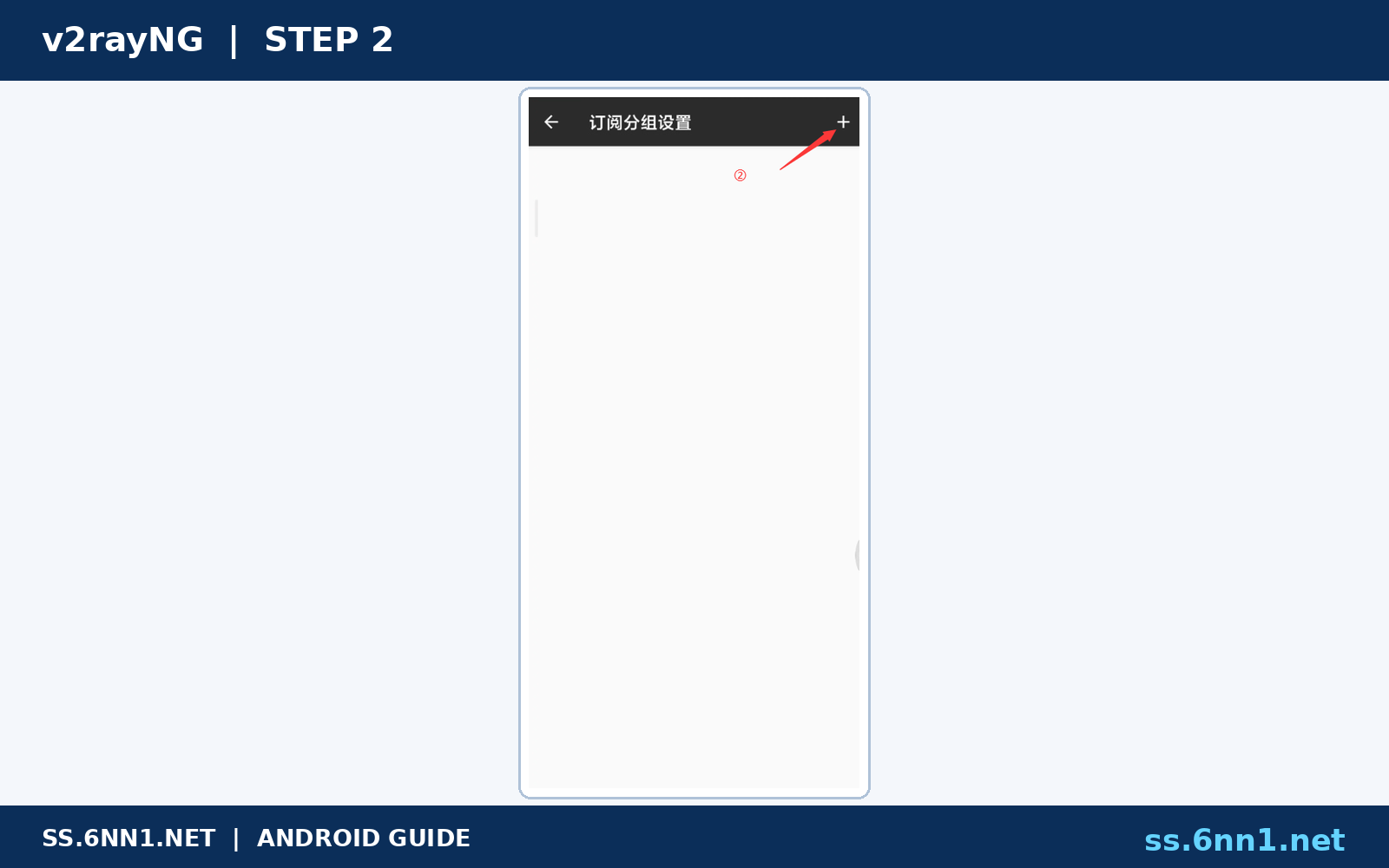
图 2 步骤2:点击加号新建一个订阅分组。
四、节点与连接
3. 填写 URL 并保存
输入备注,启用更新并粘贴自己的订阅 URL,点击右上角对勾保存。分享截图前必须遮蔽 URL 与任何令牌。
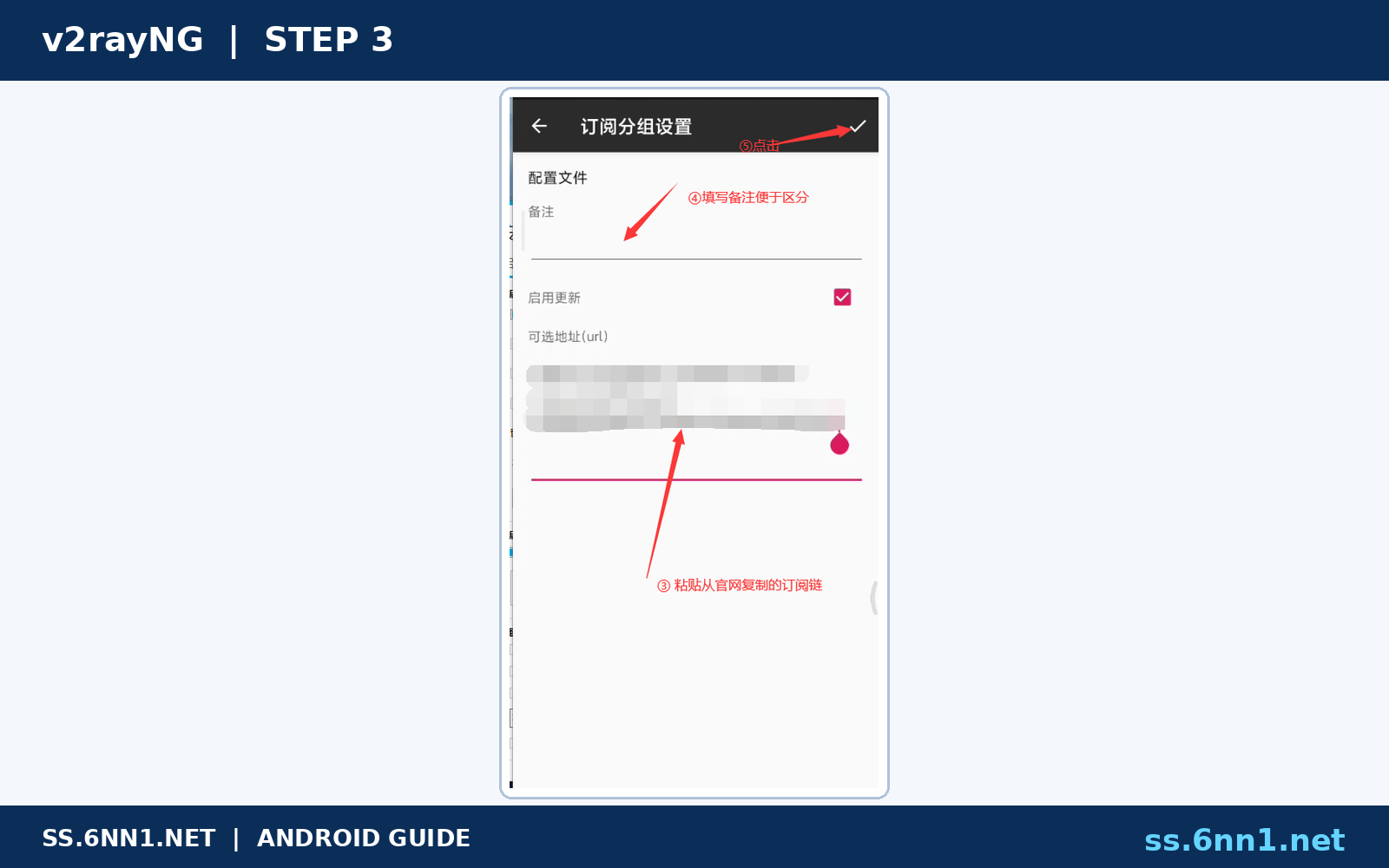
图 3 步骤3:填写订阅地址、备注和更新选项后保存。
4. 更新订阅
返回分组页确认条目为启用状态,再从主菜单执行“更新订阅”。节点出现后测试真连接延迟,选择可达且稳定的节点。
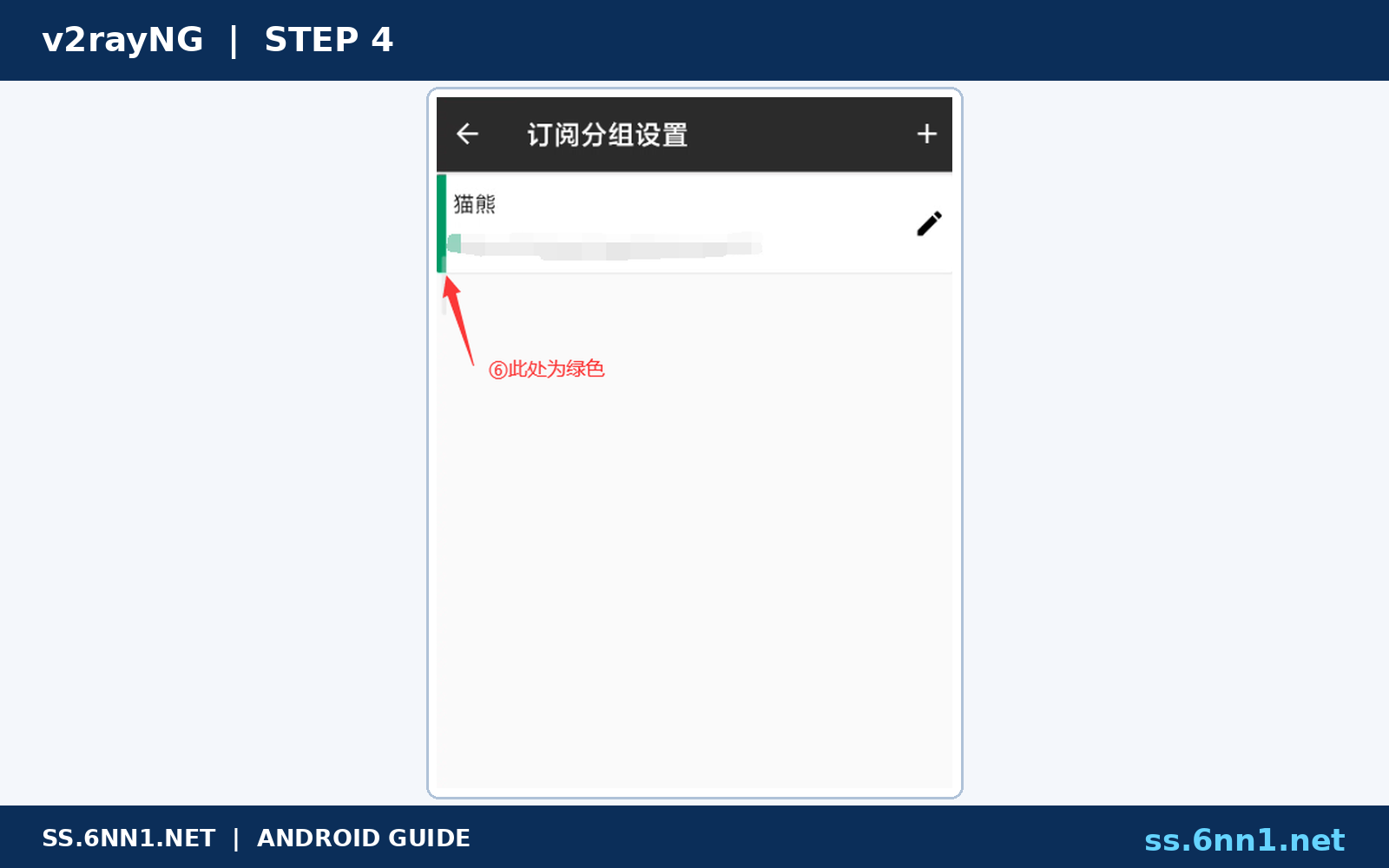
图 4 步骤4:确认分组启用并更新订阅节点。
五、启动与连通性测试
5. 启动系统 VPN
在配置列表选中节点,点击右下角 V 形连接按钮。首次启动确认 Android VPN 请求,状态栏出现钥匙图标后再打开目标应用。
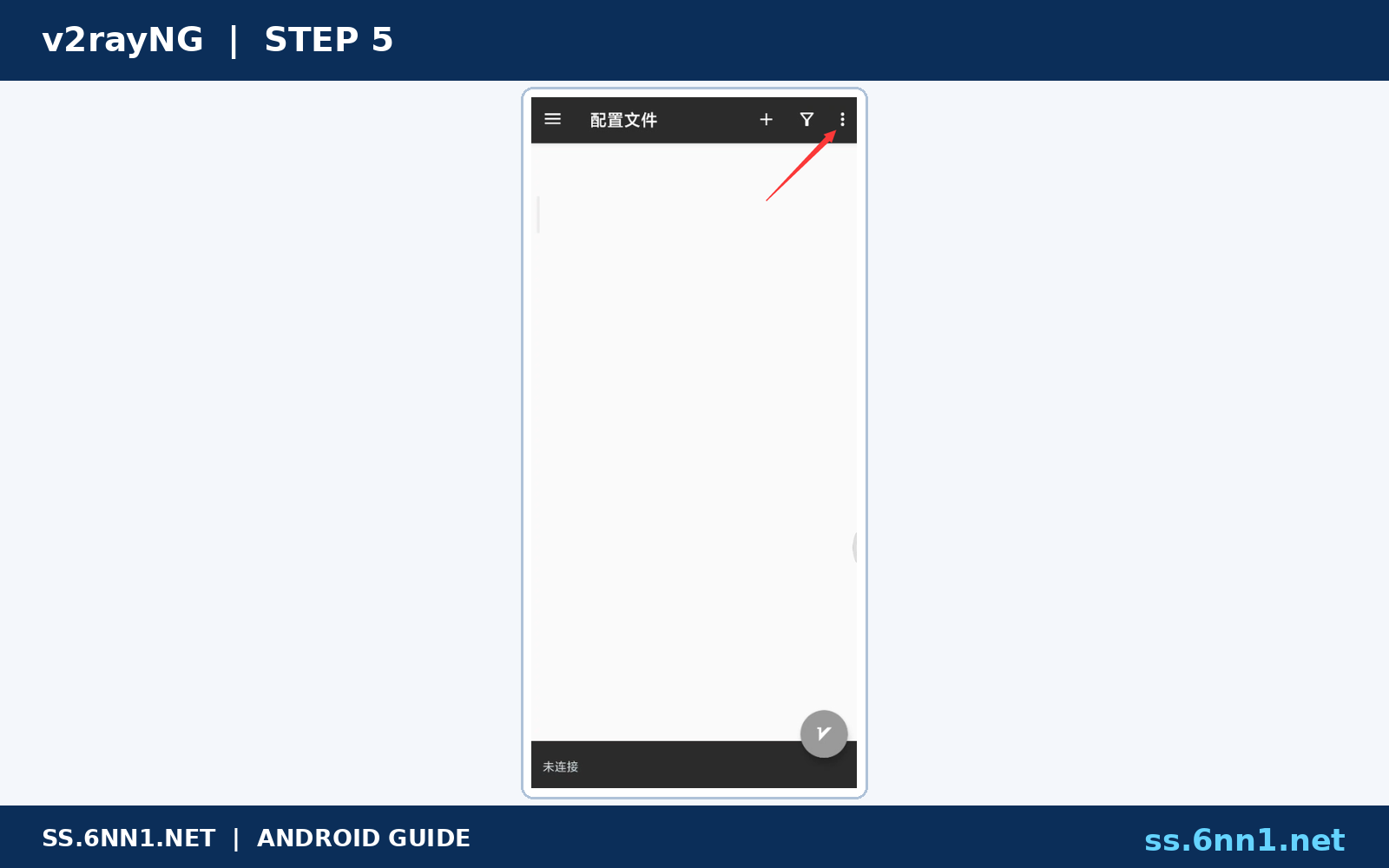
图 5 步骤5:选择节点并点击连接按钮启动 VPN。
连接后访问 https://ss.6nn1.net/ 和 IP 查询页,核对出口;随后使用“测试全部配置真连接”并观察实际网页。延迟数值正常不代表所有目标都可达,仍需测试登录、图片和长连接。锁屏两分钟再解锁检查后台保持;断开并重开浏览器后出口应恢复。日志分享前删除 UUID、域名、订阅地址和本地路径。
六、常见问题与排查
订阅更新失败先检查 URL、套餐状态、系统时间与直连网络,必要时在浏览器验证返回内容。节点能测但网页失败时切换路由模式、DNS 或 IPv6,并查看日志中的 handshake、timeout。按钮启动后立即停止通常是核心配置错误或 VPN 被其他应用占用。只有部分应用不通时检查分应用代理与绕过局域网。后台断线则允许通知、自启动并取消电量限制。升级异常时备份后清理旧核心,再从官方 Release 安装。
| 安全与合规 订阅 URL、UUID 和密码都属于敏感凭证,只使用自己拥有或可信来源的节点。本教程用于合法网络调试与授权访问;不要下载所谓免流、破解或二次签名版本。 |
|---|
参考与下载来源
核验日期:2026-09-03。下载前请再次查看发布页版本、签名与安全提示。
v2rayNG 官方仓库:https://github.com/2dust/v2rayNG
v2rayNG 官方发布页:https://github.com/2dust/v2rayNG/releases
订阅配置界面参考:https://maoxiong.crisp.help/zh/article/android-v2rayng-ho9im9/