

| ss.6nn1.net · 推荐代理独享平台 |
|---|
NekoBox
Android 订阅分组、节点更新与 VPN 连接图文教程
| 教程范围 | 下载安装 · 配置导入 · 节点选择 · 连通测试 · 故障排查 |
|---|
| NekoBox下载地址 |
|---|
一、下载与系统准备
NekoBox for Android 是基于 sing-box 的开源代理客户端。官方仓库明确提醒:Google Play 上的同名版本自 2024 年 5 月起由第三方控制,因此应从项目 GitHub Release 获取 APK,并在仓库首页核对包名、签名提示与安全公告。不要把第三方商店结果当作官方更新。
项目面向 Android 5.0 及以上,但新协议、内核与系统 VPN 行为在较新系统更稳定,建议 Android 8.0 以上、64 位设备和至少 150 MB 可用空间。选择 APK 时按 arm64-v8a、armeabi-v7a 或 universal 区分架构;多数近年手机使用 arm64-v8a。
二、安装与首次启动
下载完成后检查版本和文件名,临时允许当前浏览器安装 APK,随后关闭未知应用安装权限。首次启动可按需授予 VPN、通知和二维码相机权限,拒绝无关权限。若从旧版本升级,先在“工具”中备份配置;不要直接覆盖来源不同、签名不一致的安装包。
建议先建立一条最小测试分组:只保留一个节点、默认路由和系统 DNS。确认能够稳定访问后,再逐步开启分应用代理、自定义规则与远程规则集。这样出现故障时可以迅速回到基线,也能避免多个变量同时变化导致误判。
三、配置与导入
1. 进入分组管理
打开侧边菜单选择“分组”。订阅应放在单独分组中,便于更新与停用;单节点可用右上角导入按钮直接加入。
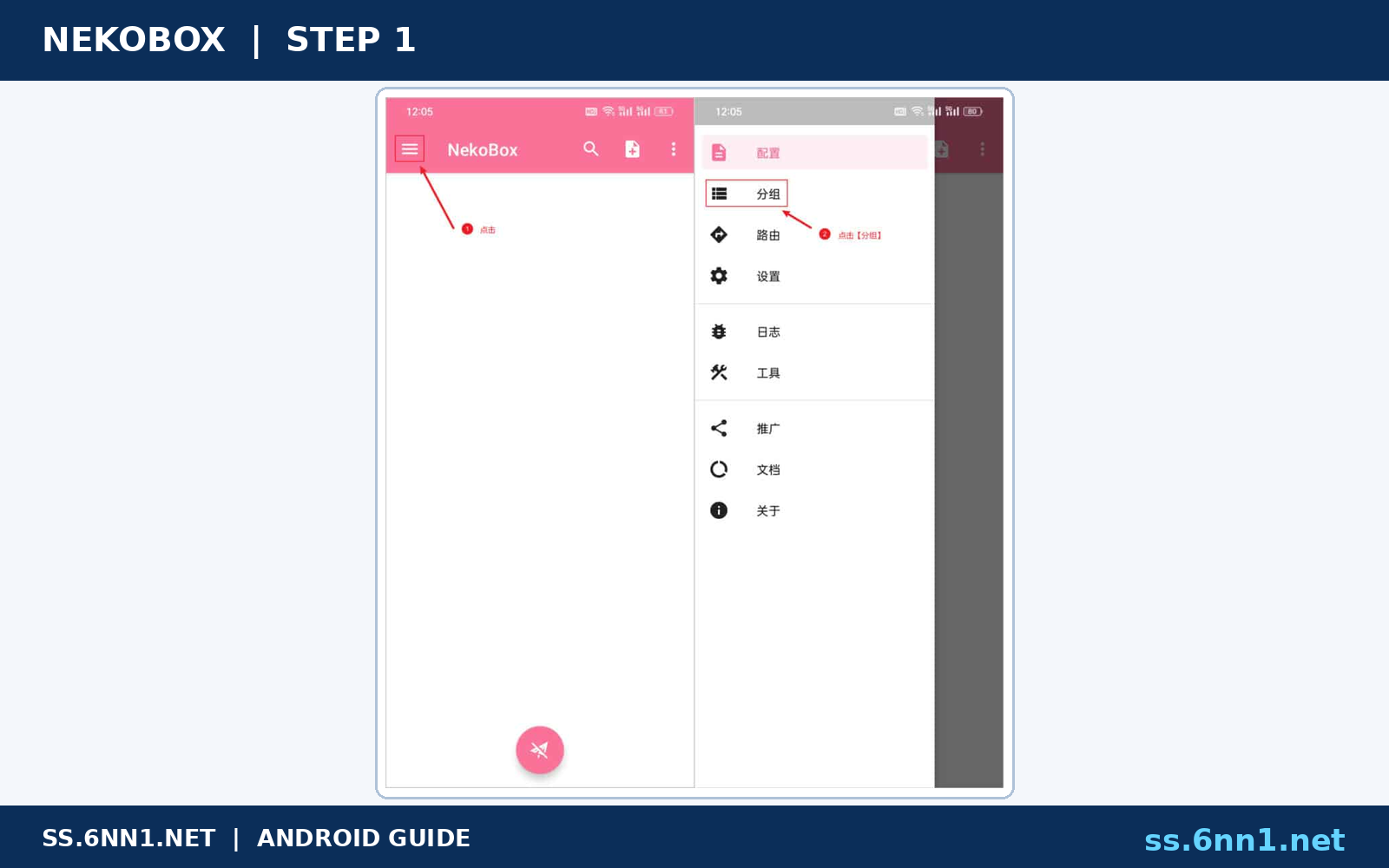
图 1 步骤1:从 NekoBox 侧边菜单进入分组。
2. 新建订阅分组
点击新建,输入清楚的分组名,把类型设为订阅,并在订阅链接栏粘贴自己的 URL。不要在公开备注中写入完整令牌。
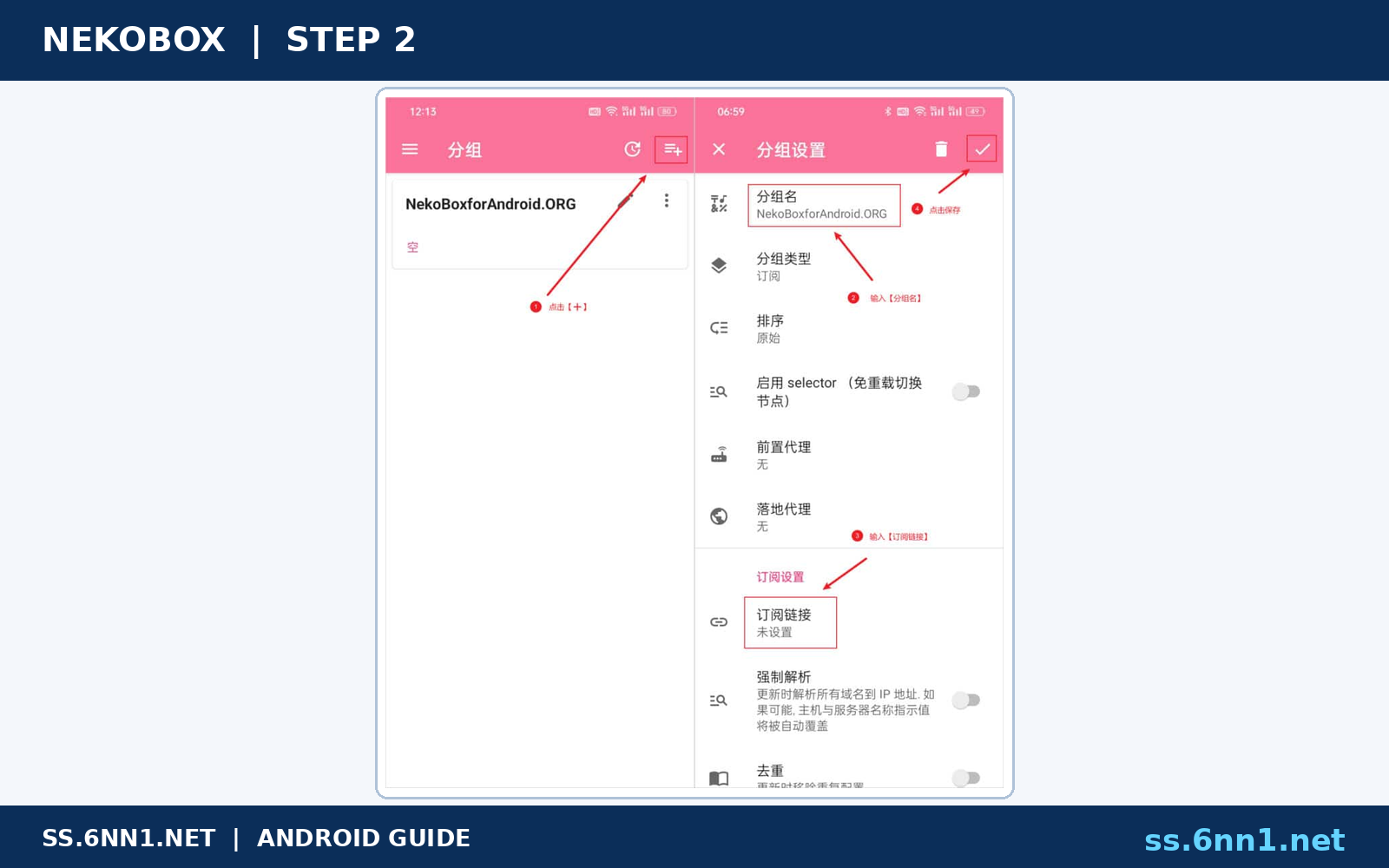
图 2 步骤2:新建分组并填写订阅地址。
四、节点与连接
3. 更新分组
保存后点击“更新”,等待节点数量出现。若数量为零,先用浏览器直连检查订阅是否能下载,再核对服务商是否输出兼容格式。
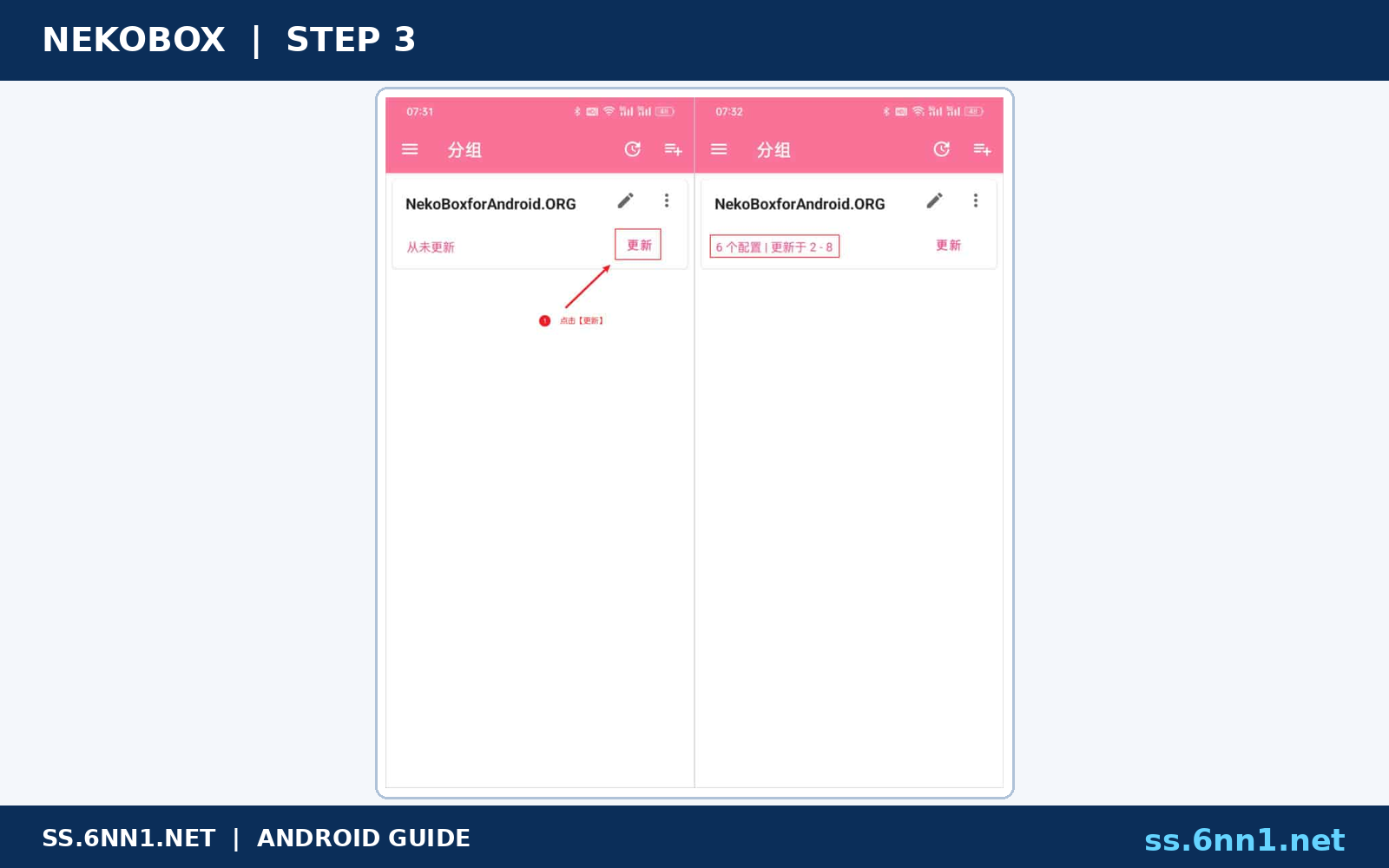
图 3 步骤3:更新订阅分组并确认节点数量。
4. 选择节点并授权 VPN
回到节点列表,点选目标节点后按底部纸飞机按钮。Android 弹出 VPN 连接请求时确认应用名称并允许,状态栏应出现 VPN 图标。
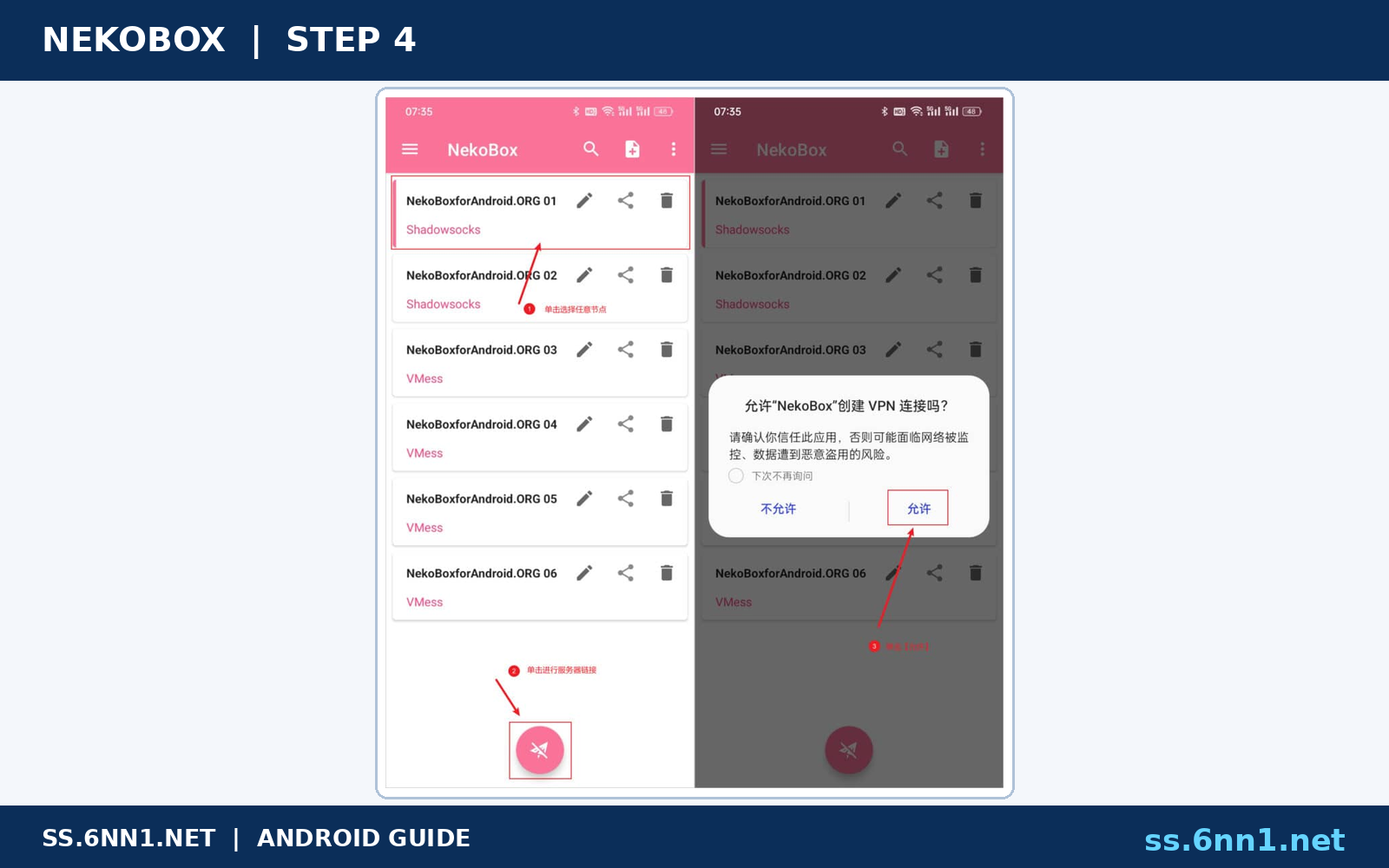
图 4 步骤4:选择节点、启动连接并允许 VPN 请求。
五、启动与连通性测试
5. 查看流量与连接状态
连接成功后底部显示上下行速率和状态提示。点击状态区可做连通检查,延迟异常时切换同分组的其他节点。
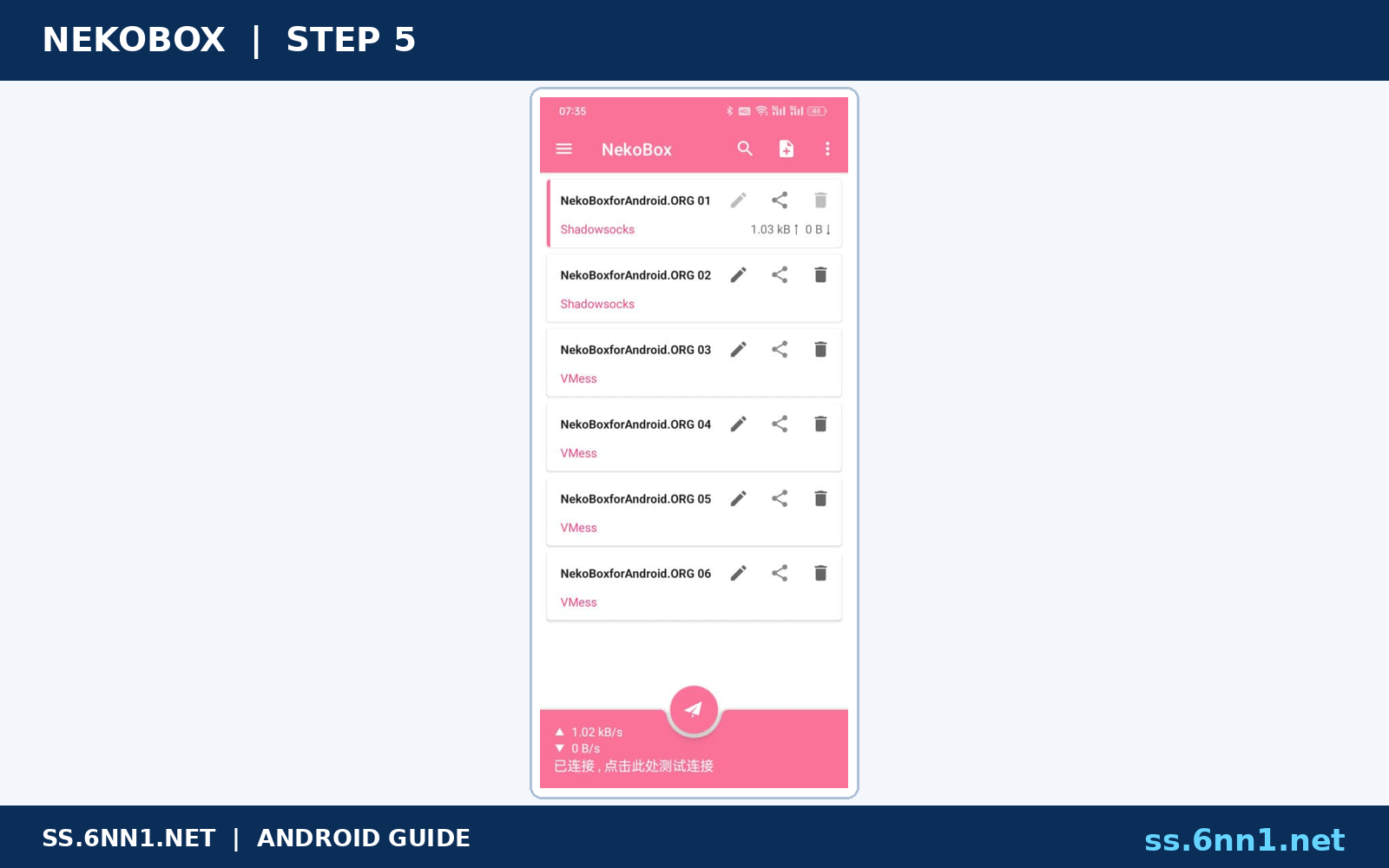
图 5 步骤5:查看 NekoBox 的实时流量与已连接状态。
先访问 https://ss.6nn1.net/ 验证基础网络,再打开 IP 查询页并记录出口;使用内置连接测试和实际网页各验证一次。随后锁屏两分钟再解锁,确认 VPN 未被电池策略终止。断开并完全重开浏览器,出口应恢复本机。测试失败时保留日志中的错误类型即可,提交工单前删除订阅、UUID、域名和账号等敏感字段。
六、常见问题与排查
订阅更新失败时检查 URL 是否过期、系统时间、直连网络和 User-Agent 要求;不要反复粘贴生成重复分组。节点可测但网页打不开时切换路由、DNS 或 IPv6 选项,并查看日志中的 timeout、handshake。连接按钮立即回弹通常是 VPN 权限被占用或内核启动失败,先关闭其他 VPN。后台断线应允许自启动、通知和不限制电量。升级后异常可导出配置、清理旧内核缓存,再从官方 Release 安装同签名版本。
| 安全与合规 只使用自己管理或可信服务商提供的节点。订阅链接就是访问凭证,不要出现在截图、网页源码和共享日志中;教程仅用于合法网络测试与授权访问。 |
|---|