

| ss.6nn1.net · 推荐代理独享平台 |
|---|
老鱼加速器Windows进程代理与模拟器分流图文教程
| 教程范围 | 下载安装 · 节点配置 · 进程分流 · 连通测试 · 故障排查 |
|---|
| 老鱼加速器下载地址 |
|---|
一、下载与系统准备
老鱼属于面向进程与模拟器的传统 Windows 代理工具,公开资料主要由长期维护代理教程的网站提供,未找到稳定、可核验的独立官网版本页。建议只从本教程列出的可靠页面进入下载,并对压缩包做杀毒扫描。
官方最低系统要求没有公开写明。实际使用建议 Windows 10/11 64 位、至少 4 GB 内存,并准备管理员权限;老系统或精简系统可能缺少驱动、运行库或网络组件。使用前退出同类接管网络的软件,避免规则互相覆盖。
二、安装与首次启动
下载压缩包后先完整解压到纯英文目录,例如 D:\Proxy\Laoyu,不要在压缩软件预览窗口直接运行。右键主程序选择“以管理员身份运行”;若 Defender 提示,请先核对下载来源与文件哈希,不要盲目关闭安全软件。首次打开后观察底部状态和可用线路。
三、配置与连接
1. 导入代理线路
进入线路或代理列表,按页面格式粘贴购买或自建的主机、端口、账号与密码;批量导入时保持一行一条。导入后先保存,再查看节点是否出现。
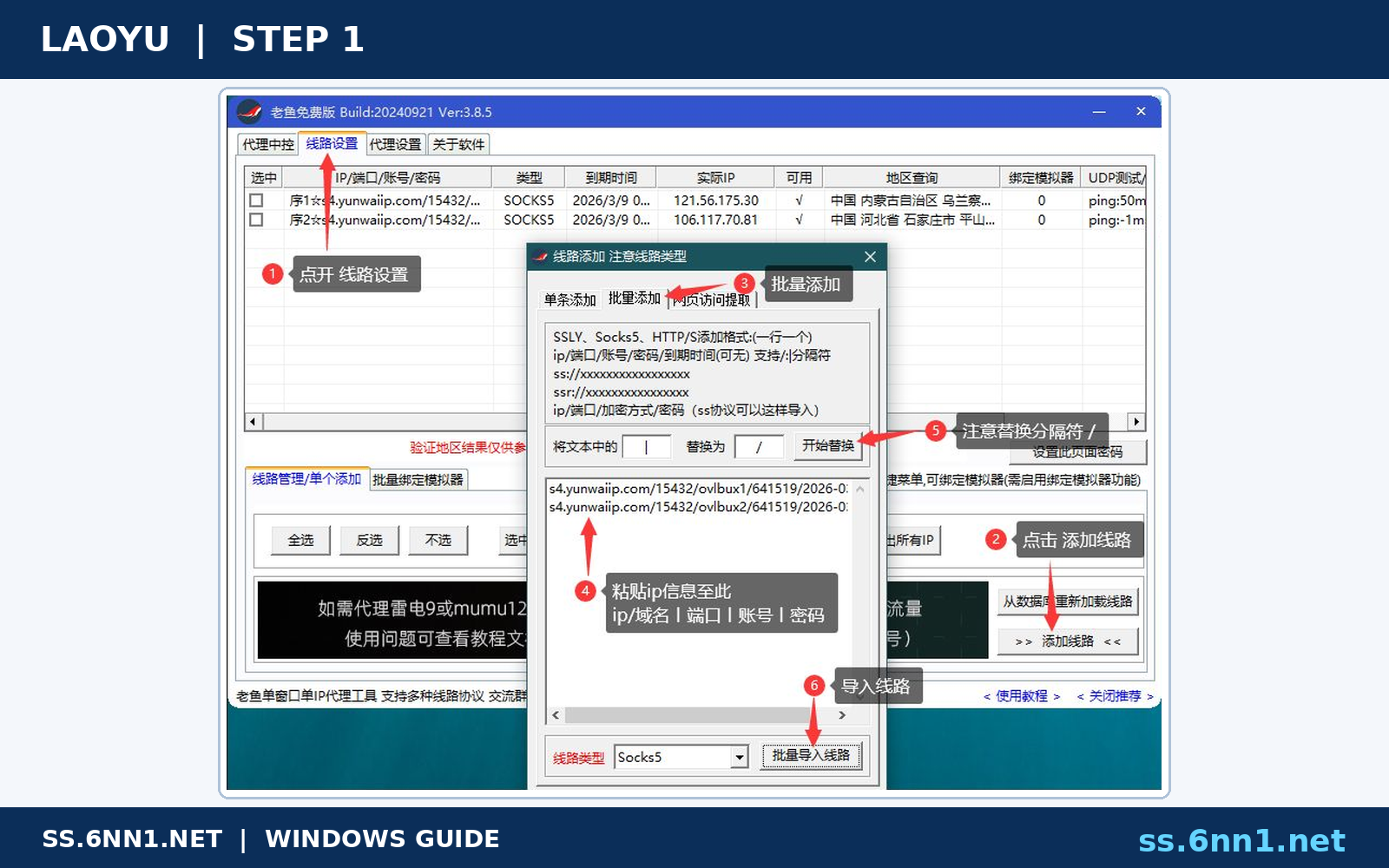
图 1 步骤1:在老鱼加速器中导入代理线路,并确认节点已加入列表。
2. 设置代理进程与分配方式
打开代理设置,把浏览器、模拟器或游戏主程序的 exe 加入目标进程;多开场景可选择按窗口或实例分配线路,普通单开则保持一进程一线路。
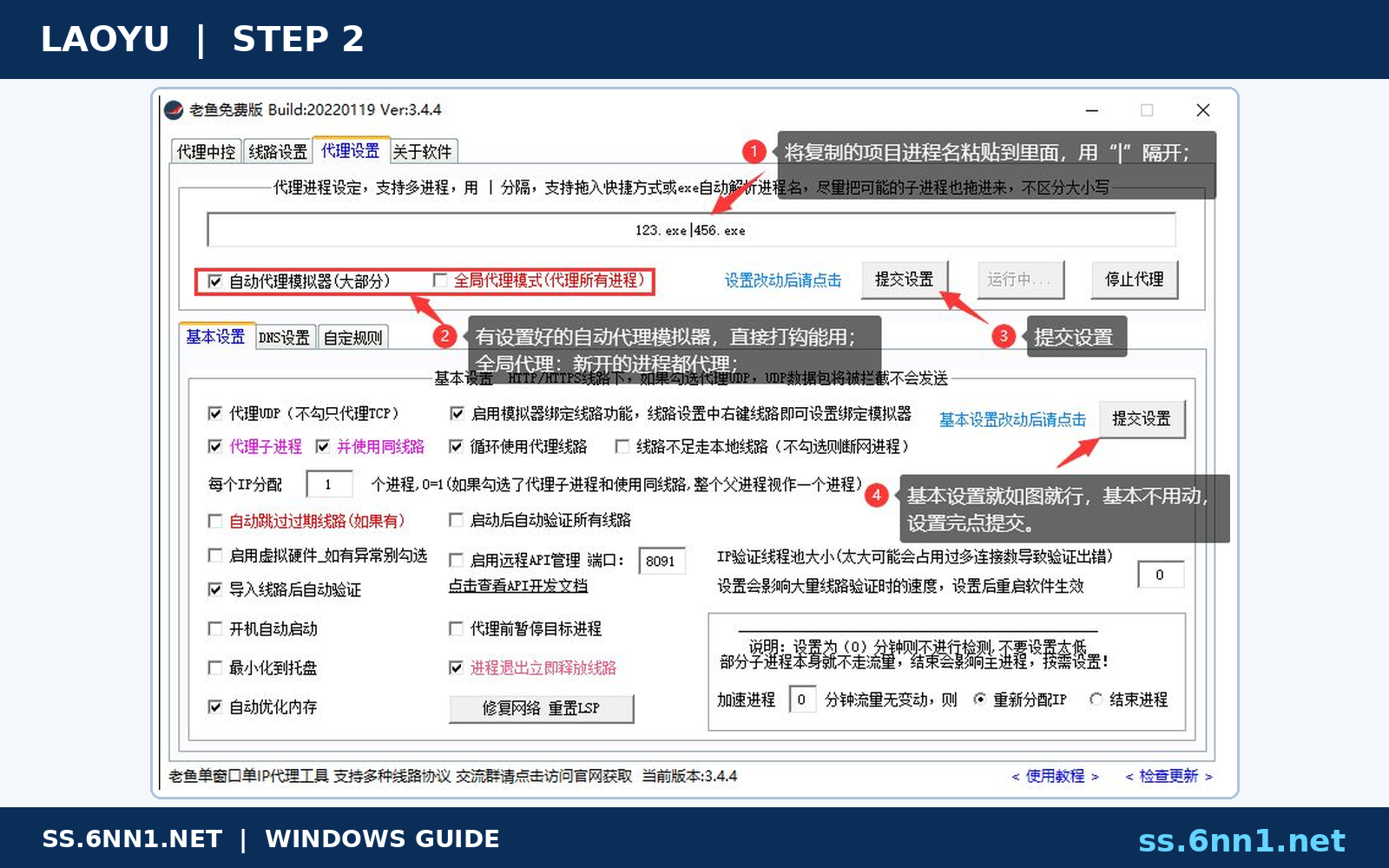
图 2 步骤2:选择需要代理的进程,并设置线路分配策略。
四、规则与节点确认
3. 核对高级选项
根据业务选择是否代理子进程、UDP 与 DNS。网页业务通常先启用 TCP;游戏或语音需要 UDP 时再打开。DNS 选项不宜与其他加速器重复接管。
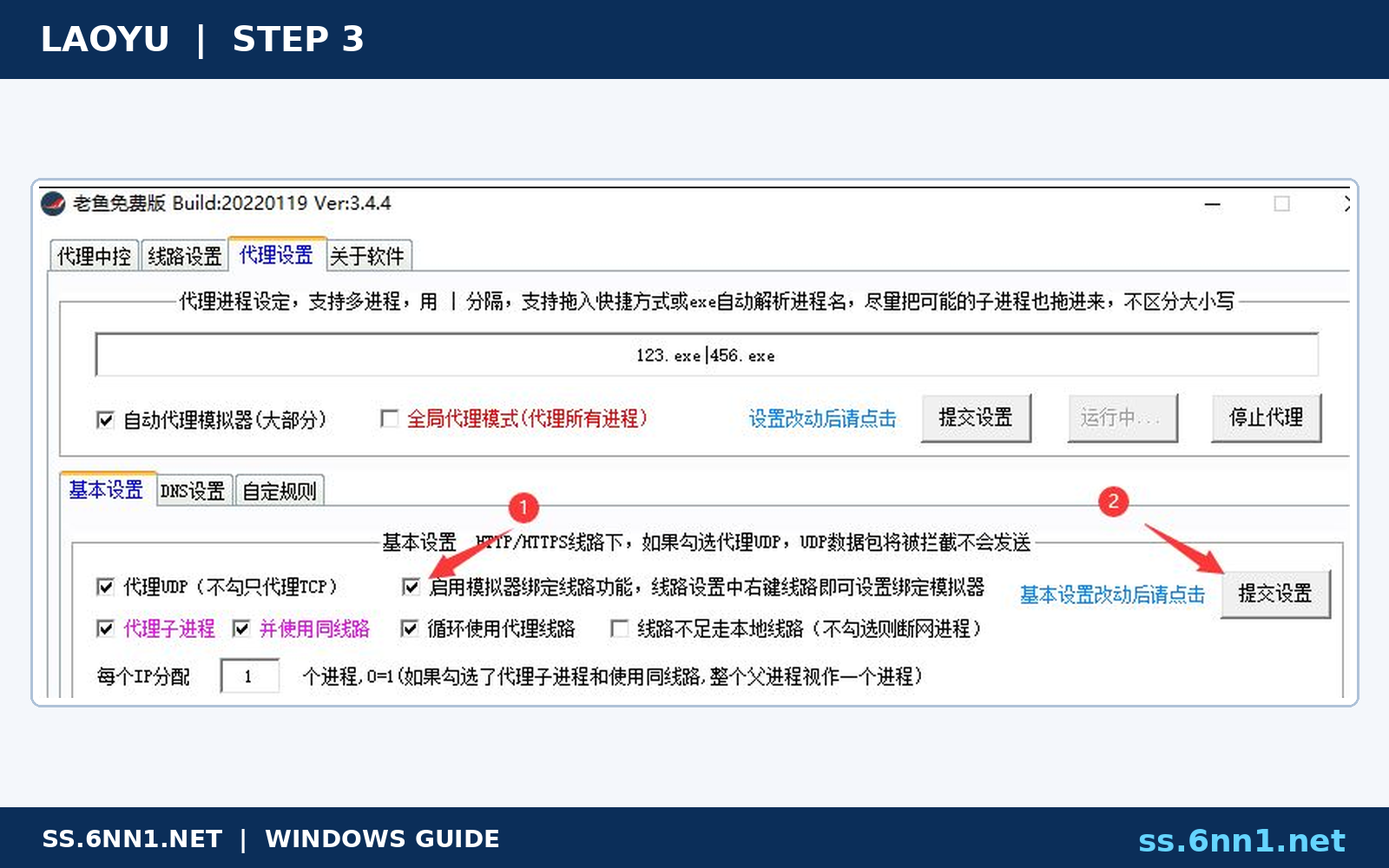
图 3 步骤3:核对 UDP、子进程及 DNS 等高级代理选项。
4. 启动并查看多进程状态
回到中控页面启动代理,再启动目标程序。多开时逐行检查进程、分配节点、连接数和出口地址,异常实例可单独停止后重新分配。
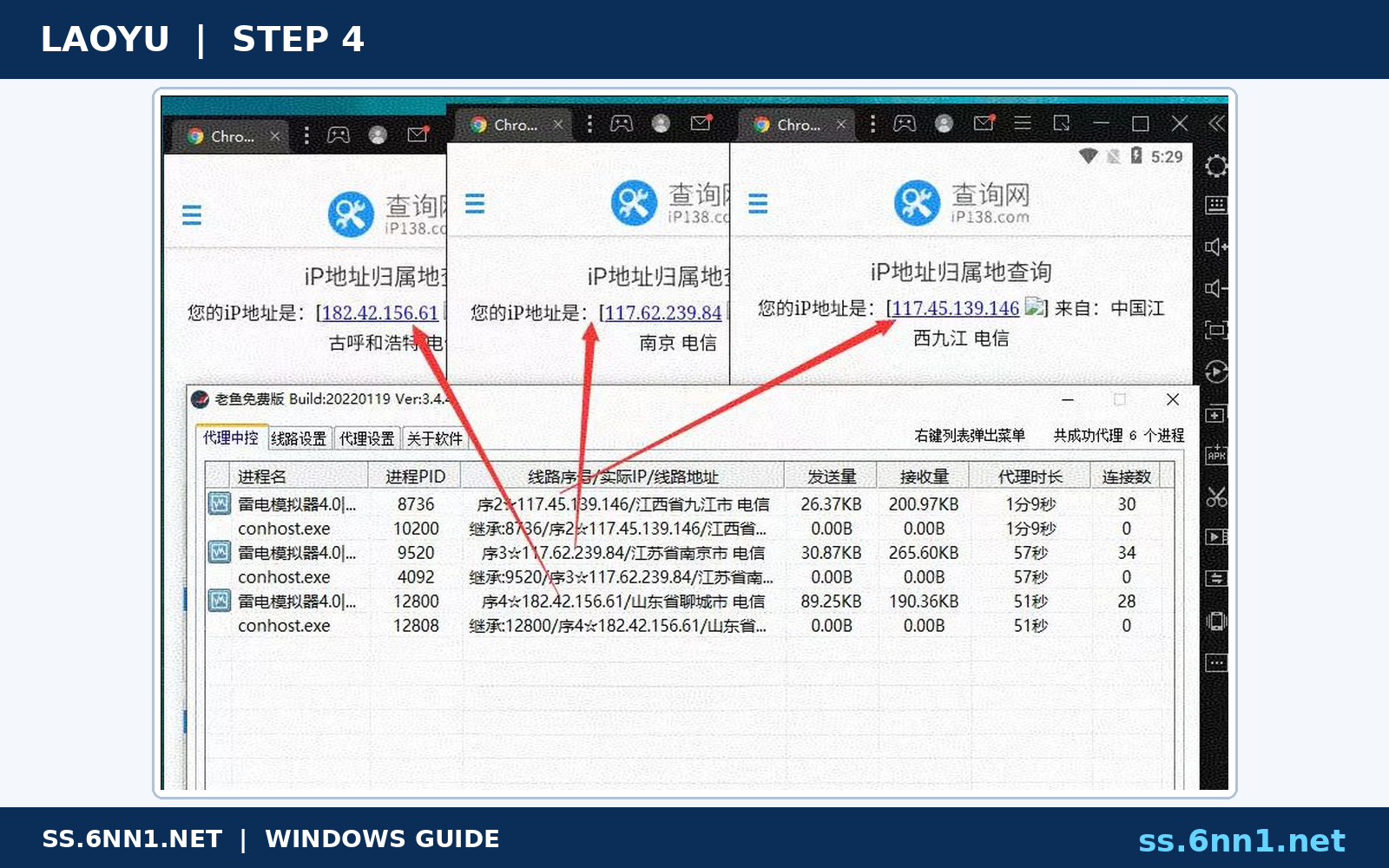
图 4 步骤4:在代理中控查看多进程运行状态及对应出口。
五、启动与连通性测试
5. 核对模拟器出口
在每个被代理的浏览器或模拟器中打开 IP 查询页,对照主界面线路。若两个实例显示相同出口,检查进程绑定、分配策略及子进程开关。
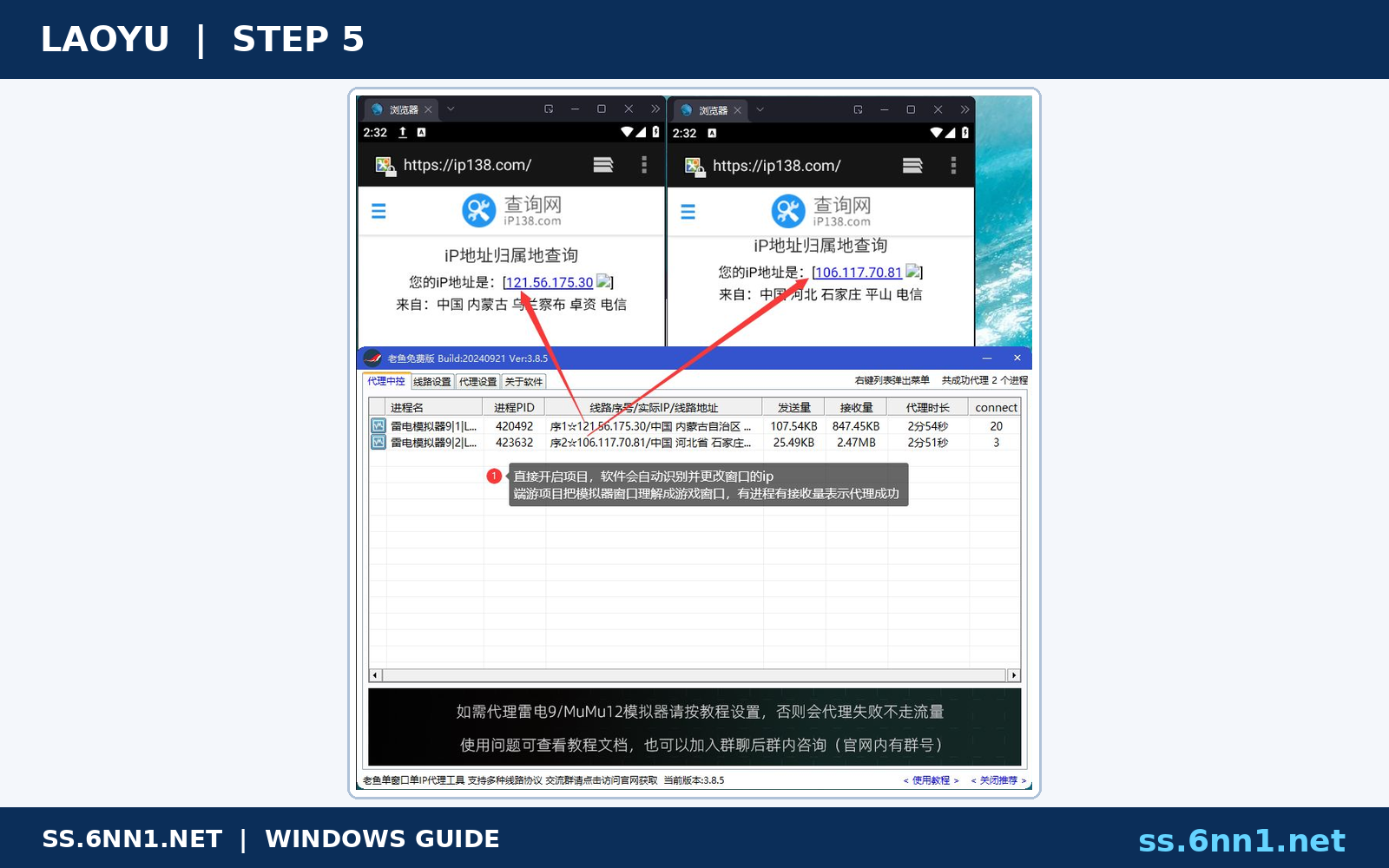
图 5 步骤5:对比模拟器或目标程序的出口 IP,确认分流生效。
连接后先在未代理的浏览器记录本机公网 IP,再在目标程序内访问 https://ss.6nn1.net/ 或常用 IP 查询站。两者出口应不同,且代理界面应有实时流量。随后测试目标网站登录、图片加载和持续连接;只显示“已连接”但无流量,不代表业务已经走代理。
六、常见问题与排查
常见问题:一是程序无流量,确认以管理员运行、exe 选对且目标程序在代理启动后重新打开;二是能连接却打不开网页,依次检查节点有效期、账号认证、TCP 与 DNS,临时关闭其他 VPN/系统代理后重试;三是模拟器无效,绑定模拟器真正的子进程而非启动器,并开启代理子进程;四是 UDP 游戏断线,确认节点支持 UDP,换低延迟线路;五是重启后规则丢失,把目录移出桌面临时区并确认配置文件可写。
| 安全与合规 安全提示:代理节点可看到部分连接元数据,请使用可信服务,不在来历不明的客户端中保存重要账号。教程仅用于合法网络调试与授权业务,界面或版本不同,以实际安装包为准。 |
|---|