

| ss.6nn1.net · 推荐代理独享平台 |
|---|
SSTap代理Windows旧版 SOCKS5游戏分流图文教程
| 教程范围 | 下载安装 · 节点配置 · 进程分流 · 连通测试 · 故障排查 |
|---|
| SSTap加速器下载地址 |
|---|
一、下载与系统准备
SSTap 是一款已停止活跃维护的 Windows 代理工具,常通过虚拟网卡把游戏或应用流量导向 SOCKS5/SS 节点。可核验的归档版本为 GitHub Release 1.0.9.7;SourceForge 可作为镜像备用。旧软件只适合兼容性测试,不建议承载高敏感业务。
没有面向当前 Windows 版本的持续支持承诺。建议仅在 Windows 10 兼容环境使用;Windows 11 可能遇到 TAP 驱动签名、内核隔离或安全软件拦截。运行需要管理员权限,安装前建立还原点,并确认下载文件来自所列归档或可信镜像。
二、安装与首次启动
下载对应安装包后扫描文件,按向导安装。若安装 TAP 驱动时出现系统确认,核对发布者与来源后再允许。启动 SSTap 前退出其他 VPN/TUN 工具,右键以管理员身份运行;首次测试应使用非生产账号和单一节点,确认可回退再继续。
三、配置与连接
1. 添加 SOCKS5
在代理下拉框旁点击加号或管理入口,选择添加 SOCKS5 代理。不要把 HTTP 代理误填为 SOCKS5,两者握手方式不同。
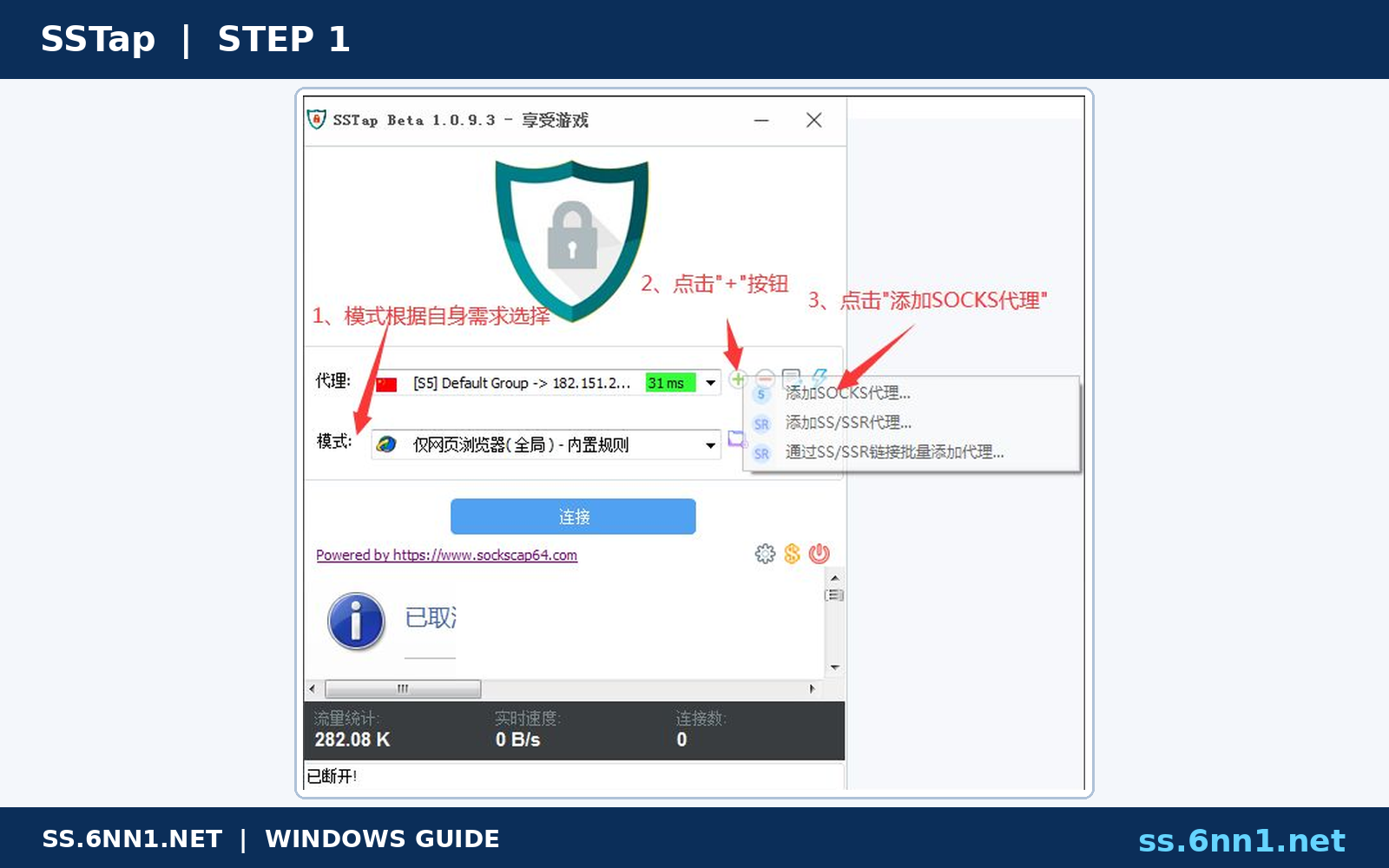
图 1 步骤1:从 SSTap 代理菜单进入新增 SOCKS5 节点。
2. 填写节点参数
输入服务器地址、端口、用户名和密码;无认证节点留空相应字段。为节点写地区与用途备注,避免把密码放进名称。
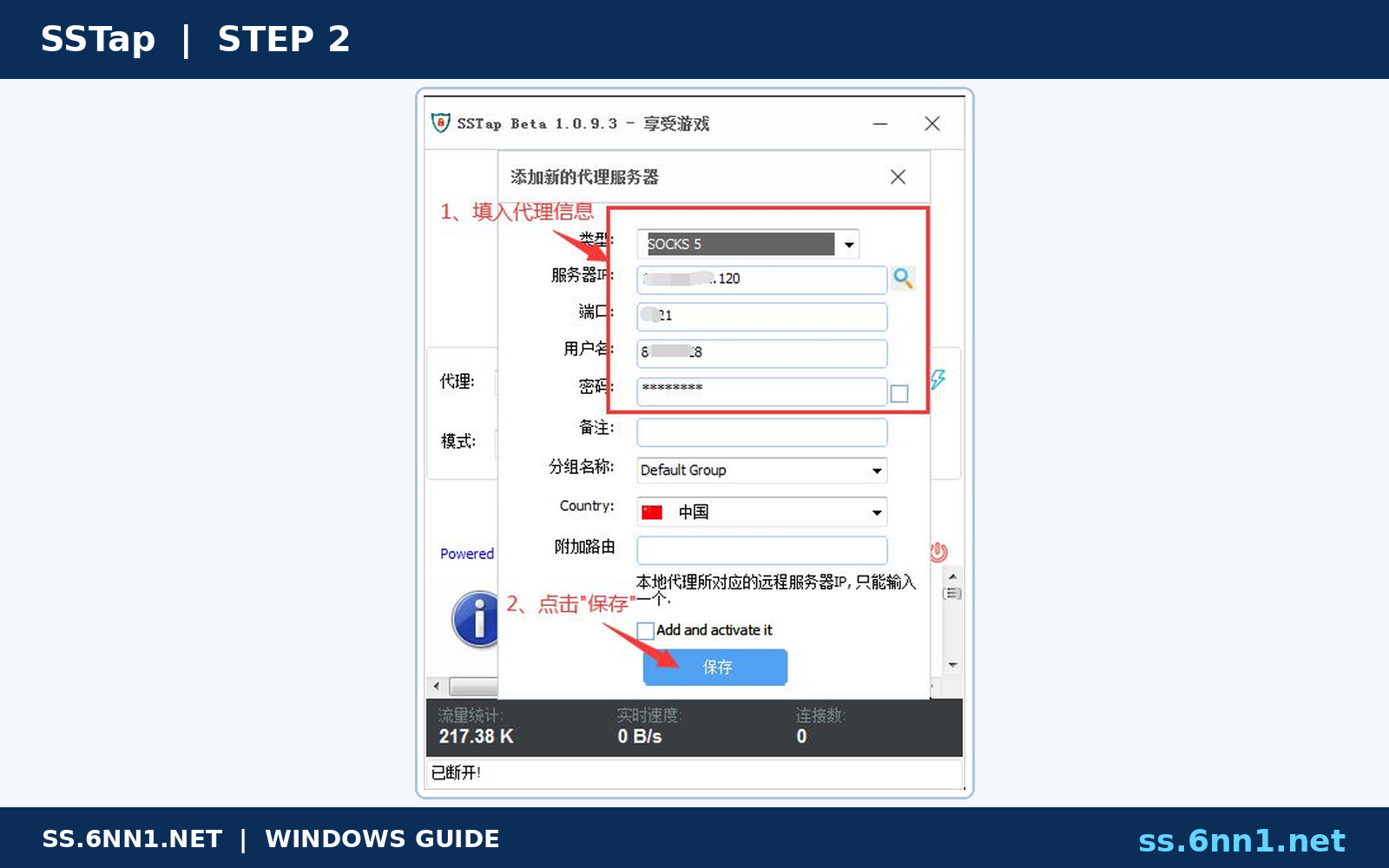
图 2 步骤2:填写主机、端口和认证信息。
四、规则与节点确认
3. 测试并连接
保存后先点测试,只有延迟与连通性正常才点击连接。测试失败时不要反复重装客户端,应先换节点或核对认证。
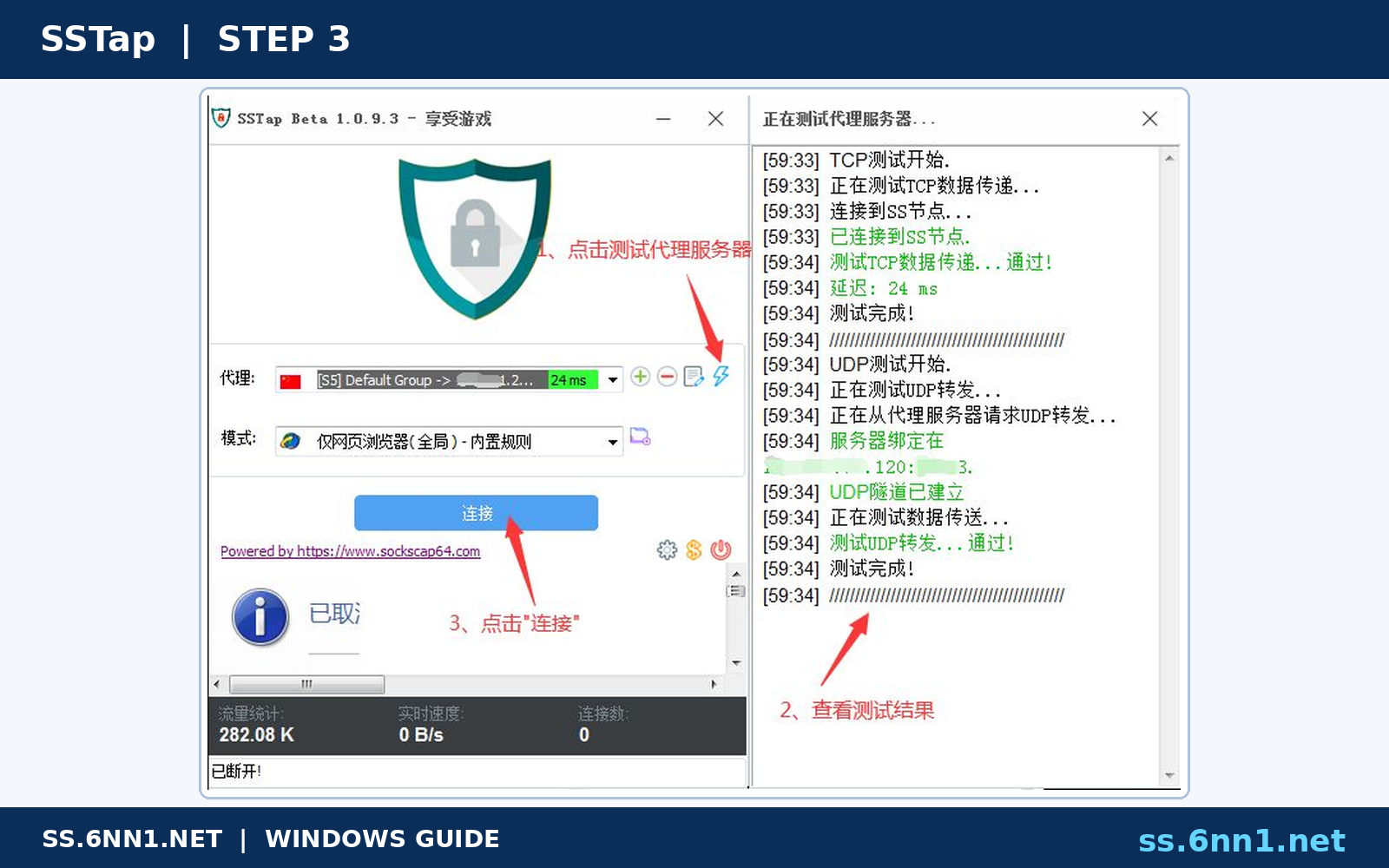
图 3 步骤3:测试代理可用性,然后执行连接。
4. 选择规则并观察状态
主界面选择合适的代理规则;仅代理目标游戏时优先使用对应规则,未知场景可先小范围验证,避免全局路由影响局域网。
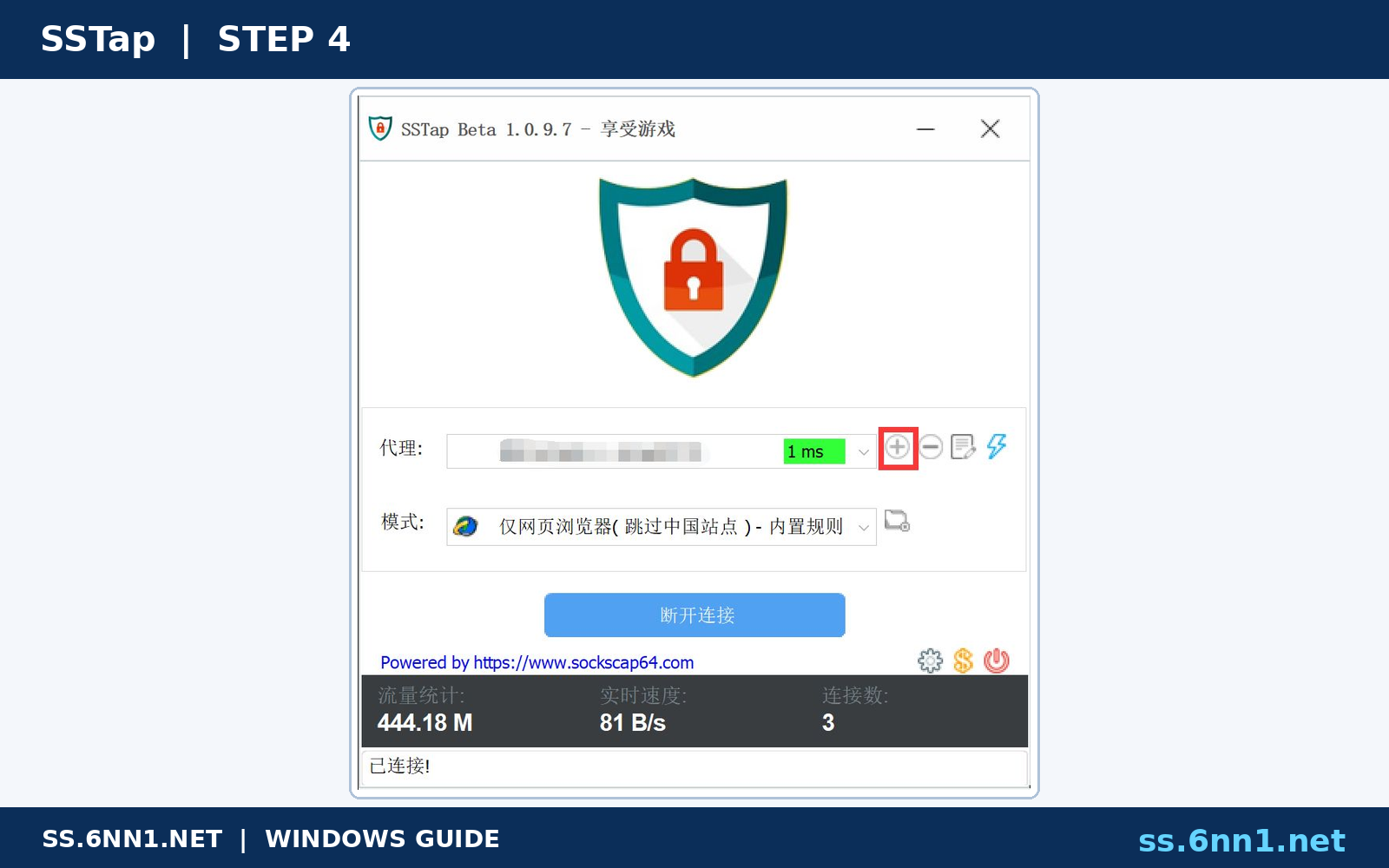
图 4 步骤4:在主界面选择代理与规则,并确认连接状态。
五、启动与连通性测试
5. 核对本地参数
如需给其他应用提供本地 SOCKS5,记录监听地址与端口,并确保只监听本机或可信网段。不要把本地端口暴露到公网。
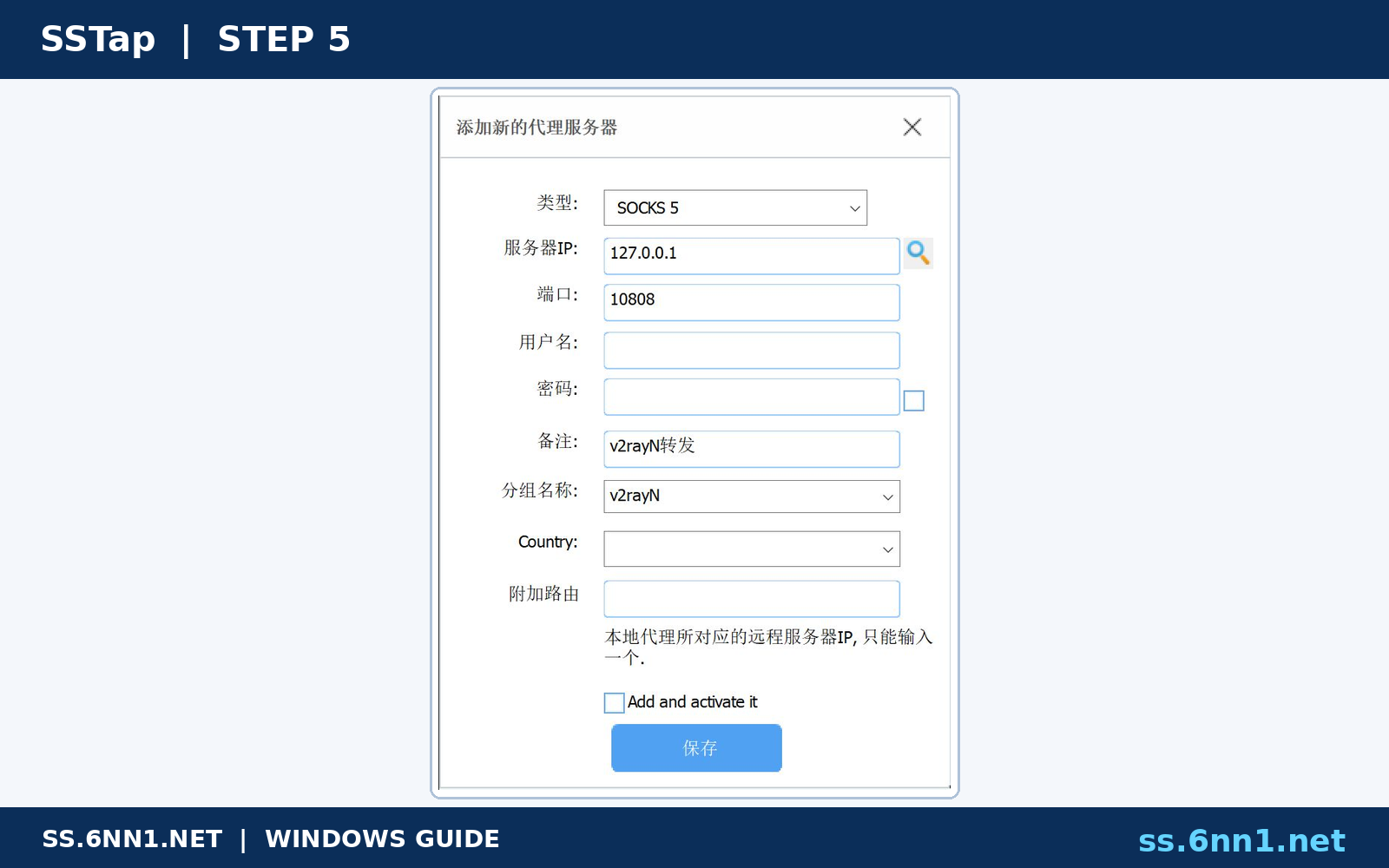
图 5 步骤5:核对本地 SOCKS5 监听参数及连接示例。
连接后在目标程序访问 https://ss.6nn1.net/ 和 IP 查询站,确认出口变化;再启动实际游戏或应用,观察 SSTap 流量计数与延迟。断开后重新启动目标程序,出口应恢复。由于 SSTap 规则可能只覆盖特定目标,仅凭普通浏览器 IP 不变不能立即判定失败,应结合规则范围和连接日志。
六、常见问题与排查
卡在连接或虚拟网卡错误:管理员运行,检查 TAP 适配器是否存在;Windows 11 若驱动被系统阻止,应停止使用旧驱动,不要关闭内核隔离强行安装。节点测试失败:核对协议、地址、端口、认证和网络。游戏直连:选择正确规则,完全退出游戏后重连。能连接但局域网异常:换较窄规则或断开后恢复路由。卸载后不能联网:删除残留虚拟网卡、重置系统代理与 Winsock,再重启。长期需求建议迁移到仍维护的客户端。
| 安全与合规 归档软件可能没有安全补丁;避免保存长期密码,不从论坛附件下载修改版。仅在合法授权范围内使用,并准备可恢复的系统网络配置。测试完成后及时断开并退出,定期检查虚拟网卡、路由和系统代理是否恢复正常默认。 |
|---|
#