

| ss.6nn1.net · 推荐代理独享平台 |
|---|
无双加速器Windows SOCKS5进程代理图文教程
| 教程范围 | 下载安装 · 节点配置 · 进程分流 · 连通测试 · 故障排查 |
|---|
| 无双加速器下载地址 |
|---|
一、下载与系统准备
无双加速器官网提供客户端入口,官方帮助页展示 1.5 版界面和从进程设置到 IP 管理的完整流程。它主要把指定 Windows 程序绑定到 SOCKS5 线路,适合浏览器、模拟器及获得授权的多开业务。
官网未公开明确的最低 Windows 版本与硬件表。建议 Windows 10/11 64 位、4 GB 以上内存,并使用管理员账户安装驱动;公司电脑若受组策略控制,应先取得管理员许可。虚拟机或精简系统可能无法加载网络驱动。
二、安装与首次启动
通过官网下载当前安装包,下载后检查数字签名或文件来源并扫描。若是压缩包,完整解压到固定目录;启动时右键选择管理员身份。看到驱动未加载时,先按软件提示安装驱动并重启,不要反复点击启动造成多个残留进程。
三、配置与连接
1. 检查主界面
首次打开先确认账号、驱动状态和可用 IP 数量。暂不启动目标程序,先完成进程与节点设置,以免旧连接绕过代理。
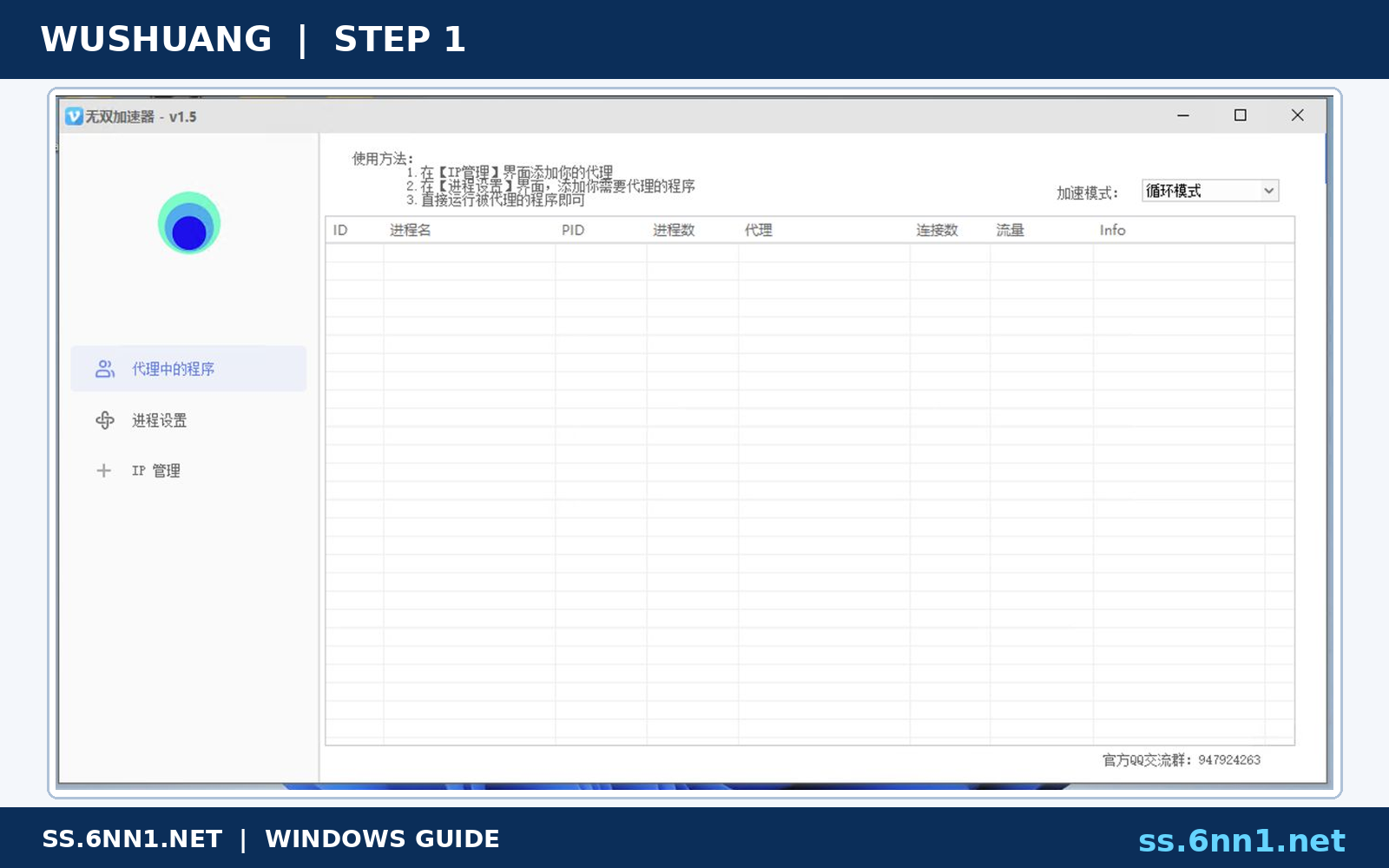
图 1 步骤1:查看无双主界面,确认驱动、代理进程与可用线路状态。
2. 打开进程设置
进入进程设置页,选择添加程序。需要代理浏览器时添加浏览器本体;模拟器则以帮助页列出的渲染或虚拟机进程为准。
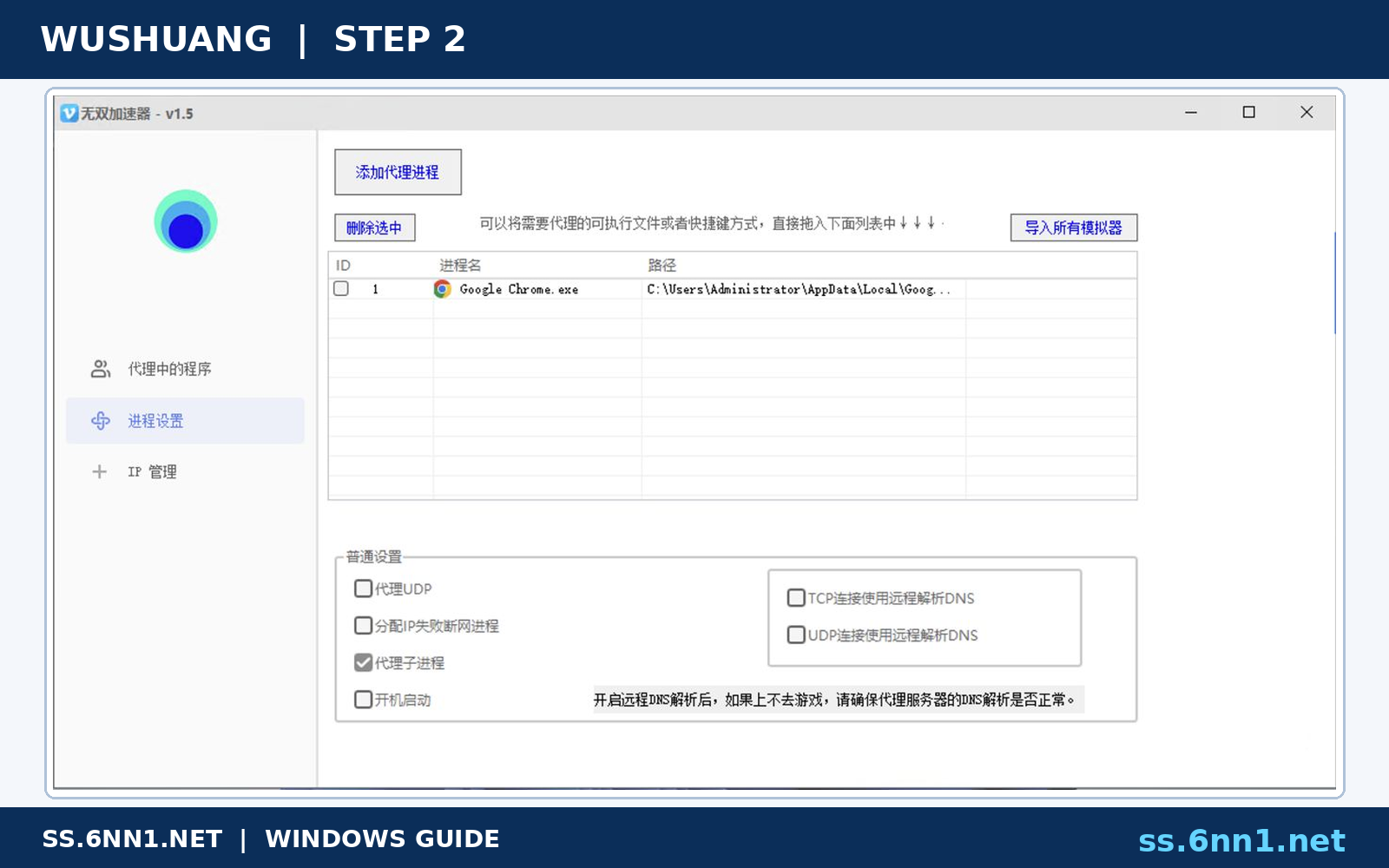
图 2 步骤2:进入进程设置,准备添加被代理程序。
四、规则与节点确认
3. 选择可执行文件
在文件选择窗口定位目标 exe,核对完整路径后确认。多开工具若由启动器拉起子程序,后续还要启用子进程代理或补充实际子进程。
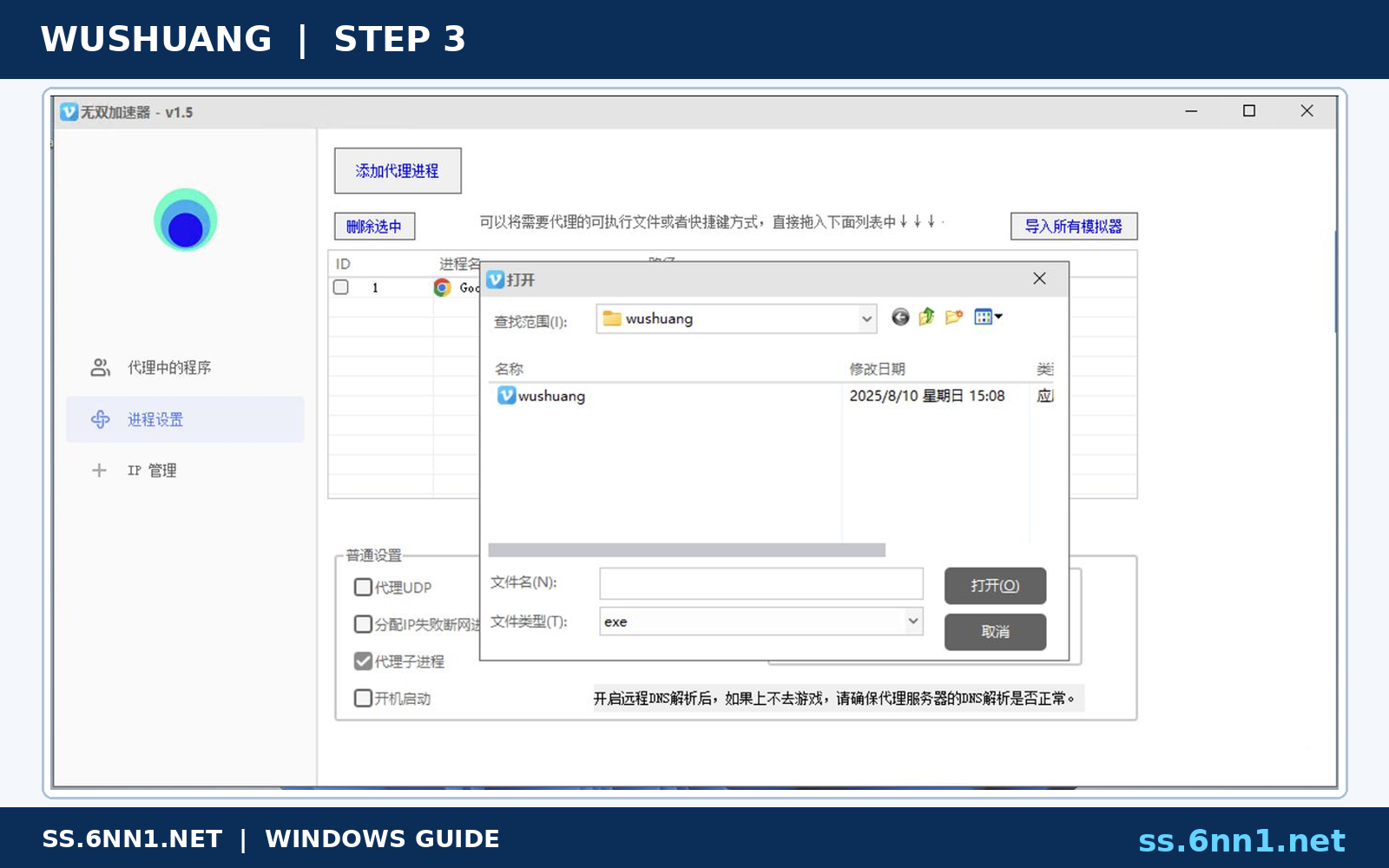
图 3 步骤3:浏览并选择目标程序的可执行文件。
4. 管理代理 IP
打开 IP 管理,先删除失效或重复节点,再按用途建立清晰备注。批量节点建议先抽取一条测试,确认协议格式无误后再导入全部。
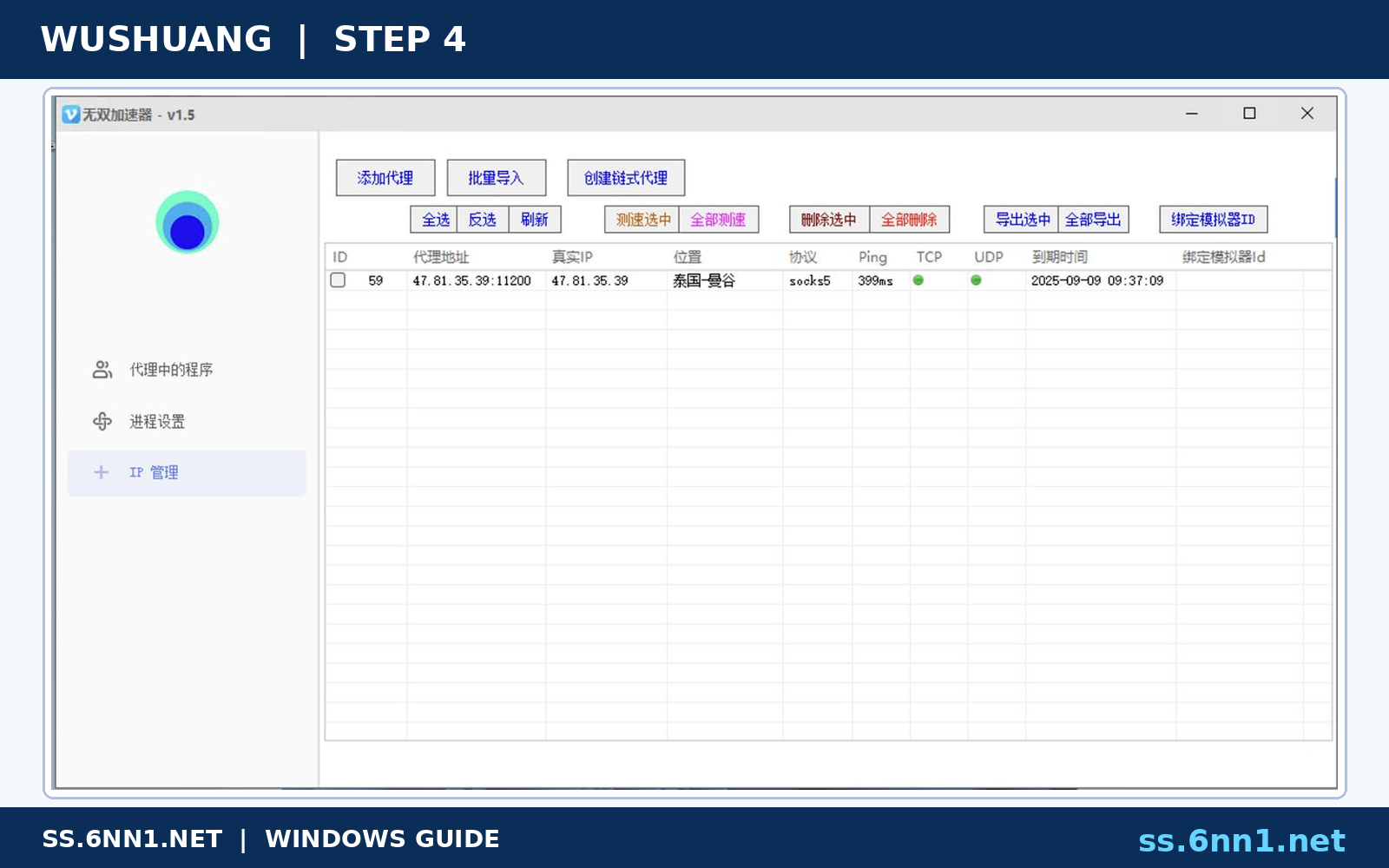
图 4 步骤4:进入 IP 管理页,整理并检查代理节点。
五、启动与连通性测试
5. 添加 SOCKS5
填写 SOCKS5 地址、端口、用户名与密码并保存,随后执行检测。若供应商给出白名单认证,应先绑定当前公网 IP,而不是填写虚构密码。
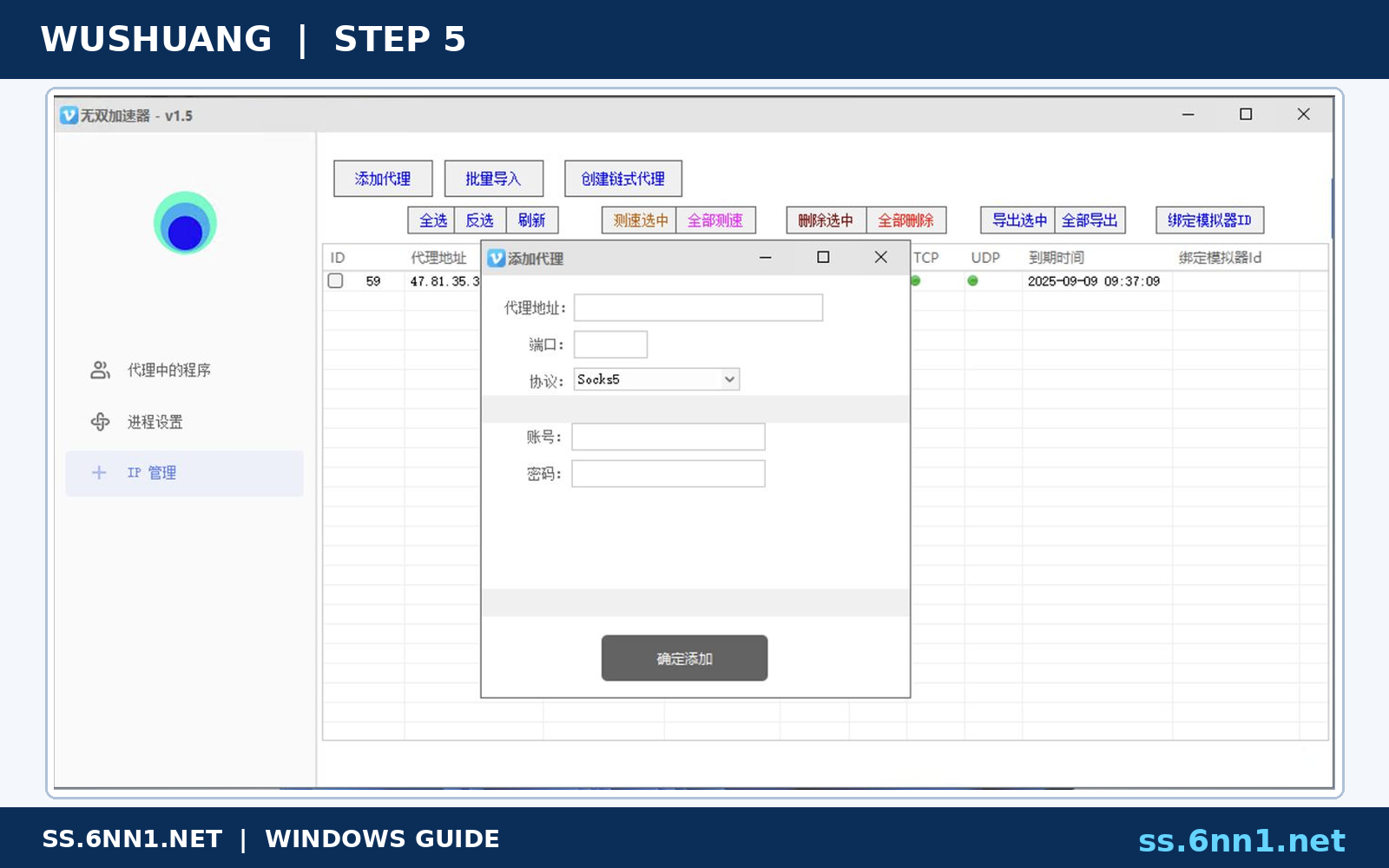
图 5 步骤5:添加 SOCKS5 节点并填写认证参数。
选择检测通过的节点并启动加速,再打开目标程序访问 https://ss.6nn1.net/ 与 IP 查询页。目标程序出口应与节点一致,软件面板应出现运行进程和流量。多开时逐个实例记录出口,确认没有串线;随后访问实际业务页面并持续运行数分钟,观察延迟、丢包和断线情况。
六、常见问题与排查
驱动未加载:管理员运行、重装驱动并重启,检查安全软件隔离记录。节点检测失败:核对协议确为 SOCKS5、端口和认证方式正确,并确认节点未过期。检测成功但进程直连:删除后重新添加真实 exe,开启子进程,完全退出目标程序再重开。多实例共用同一 IP:检查分配规则和可用 IP 数量。网页域名失败:暂时恢复系统默认 DNS 或关闭重复的 DNS 接管。退出软件后仍有代理:在 Windows 网络设置中关闭手动代理并结束残留进程。
| 安全与合规 账号、密码和订阅属于敏感信息,截图分享前应遮蔽;代理仅用于合法用途。版本界面变化时,以官网帮助及客户端实际提示为准。正式多开前应先完成单实例测试并记录基线。 |
|---|