

| ss.6nn1.net · 推荐代理独享平台 |
|---|
有米加速器Windows全局与进程规则代理图文教程
| 教程范围 | 下载安装 · 节点配置 · 进程分流 · 连通测试 · 故障排查 |
|---|
| 有米加速器下载地址 |
|---|
一、下载与系统准备
有米官网提供 Windows 客户端与帮助页,主页标注客户端版本 20221029ex、约 4.8 MB,并说明兼容 Windows XP 及以上系统。软件包含代理管理、全局设置、代理规则、DNS 与进程捕获等模块,支持 IPv4/IPv6、TCP/UDP。
虽然官网仍可访问,但该公开版本较旧。优先在 Windows 10/11 64 位上使用,安装前建立还原点并用安全软件扫描。若业务依赖新协议或较新的 TLS 环境,应先在非生产电脑验证稳定性,不要把旧客户端作为长期免维护方案。
二、安装与首次启动
从官网点击 Windows 下载,保存后完整解压或按安装向导完成安装。右键主程序以管理员身份启动,首次运行允许其通过 Windows 防火墙。不要同时开启其他全局代理、TUN 或游戏加速器;需要共存时,明确谁负责系统代理、谁只负责指定进程。
三、配置与连接
1. 添加目标进程
在全局设置中找到代理进程区域,浏览选择目标 exe,或先启动目标程序后用进程捕获添加。名称相近时通过文件路径确认,不要只凭窗口标题。
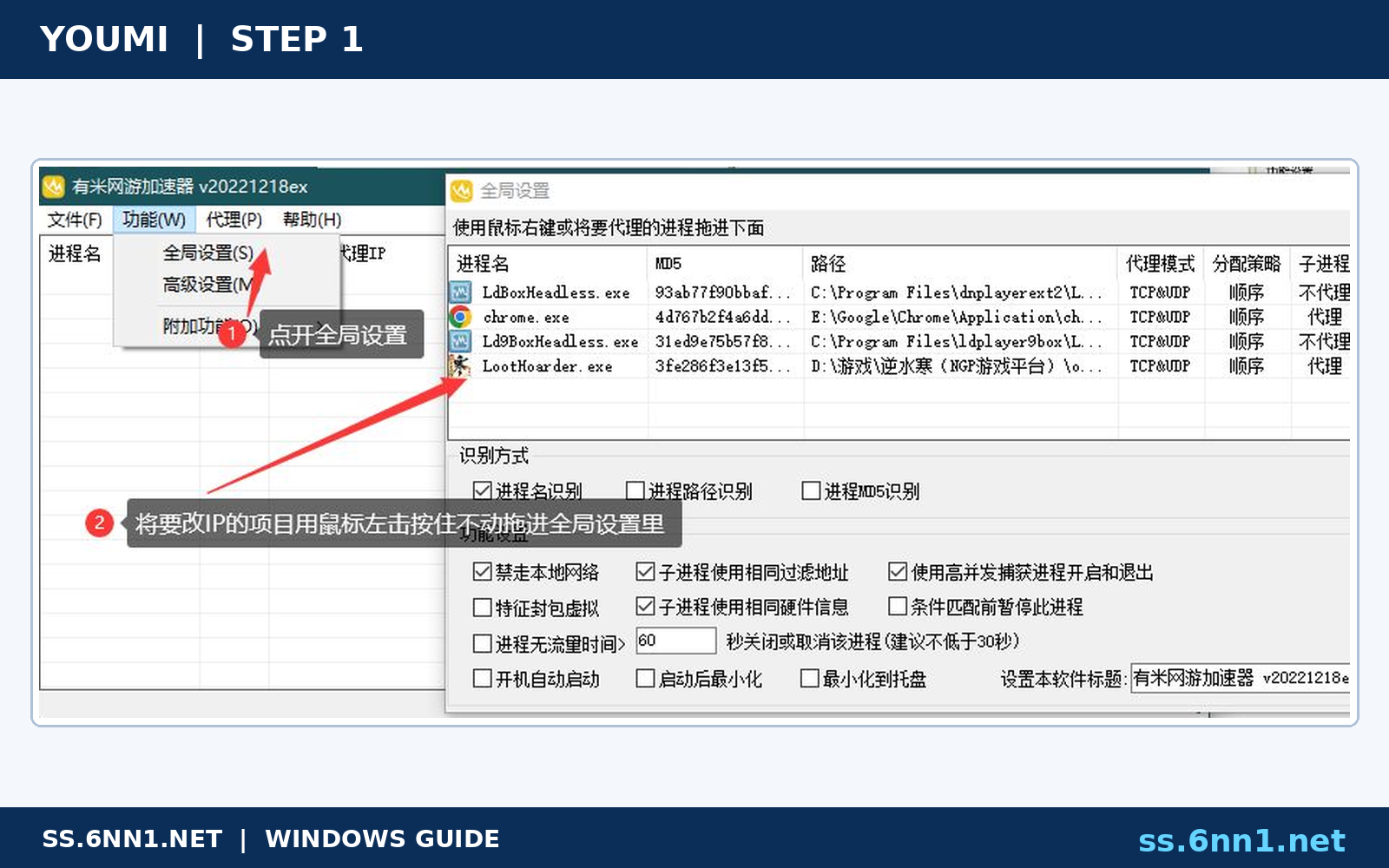
图 1 步骤1:在全局设置中加入需要代理的应用进程。
2. 进入代理管理
打开代理管理页,检查代理列表、状态与可分配数量。首次使用先新建一条测试线路,避免批量导入错误后难以定位。
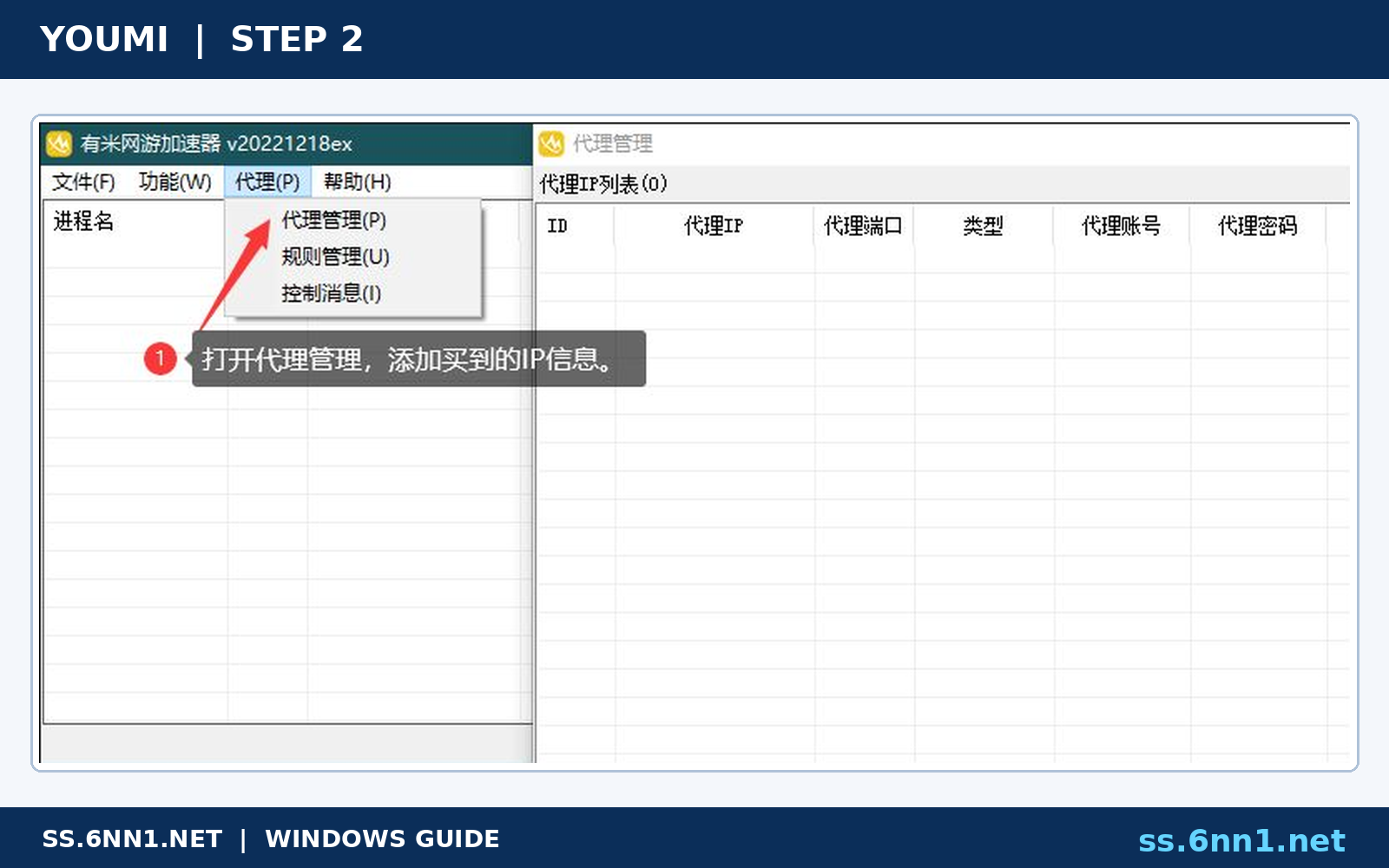
图 2 步骤2:进入代理管理页,查看节点和可分配状态。
四、规则与节点确认
3. 编辑线路
右键线路选择编辑,填写地址、端口、协议、用户名与密码;无认证节点不要随意填占位内容。保存前再次核对端口是否为数字。
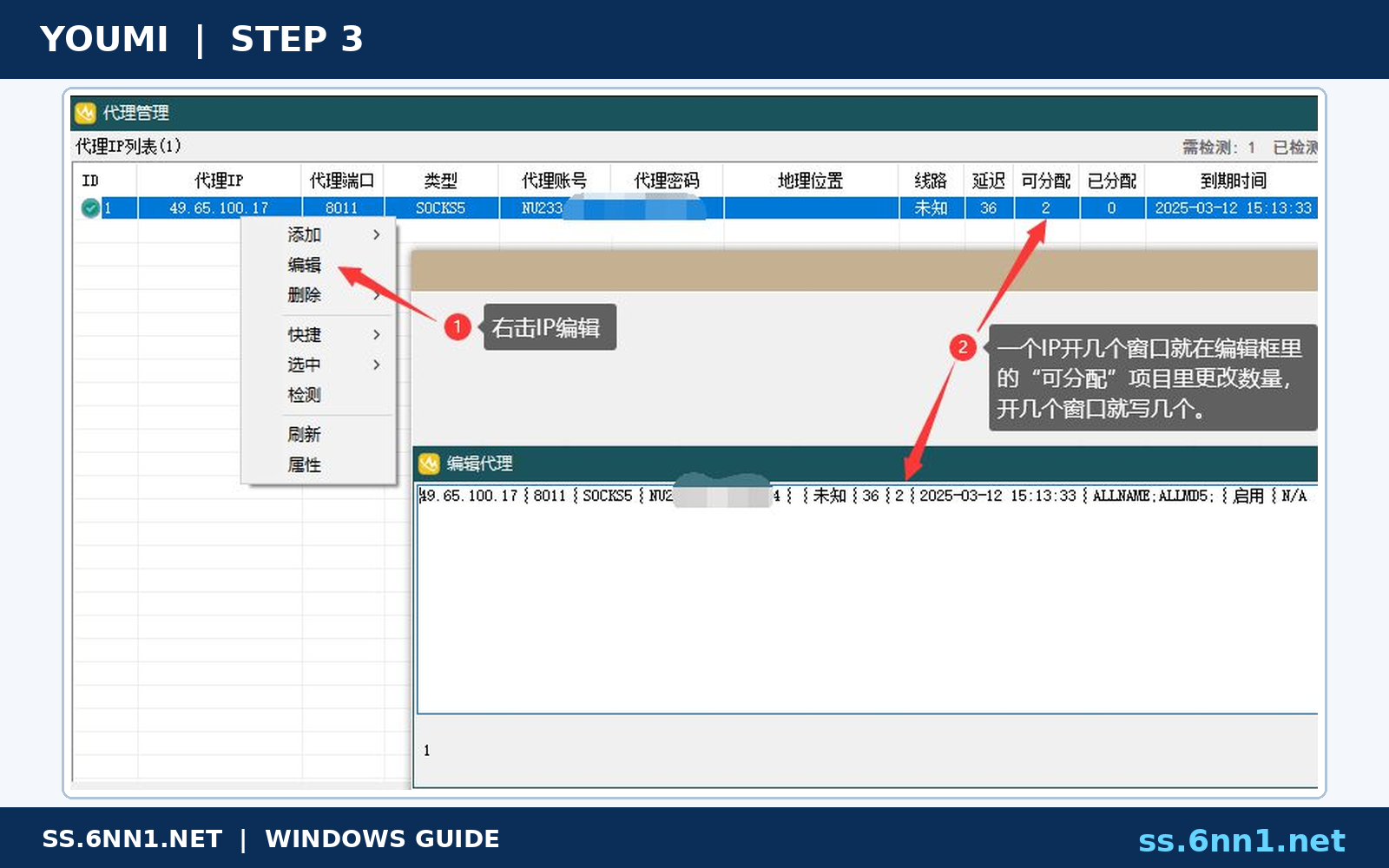
图 3 步骤3:右键编辑代理节点,并核对可分配数量。
4. 完善节点参数
在编辑窗口补齐超时、备注或线路组等信息。备注建议写地区和用途,密码不要写入备注;完成后保存并执行一次代理检测。
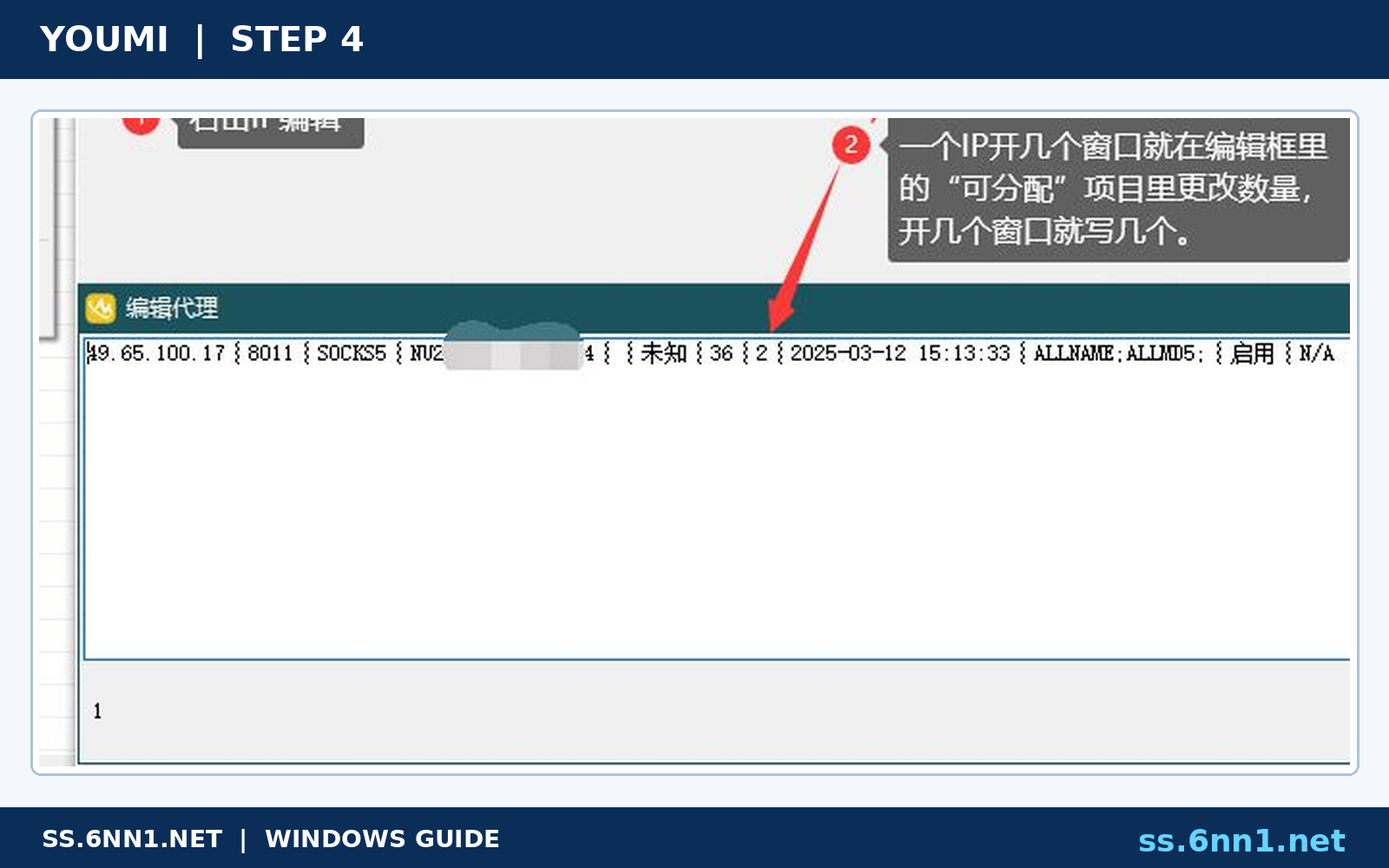
图 4 步骤4:填写节点主机、端口、认证及备注等详细参数。
五、启动与连通性测试
5. 启动并验证出口
返回主窗口选择线路,启动代理后再打开目标程序。用内置状态和目标程序中的 IP 查询结果交叉验证,确保流量确实进入所选线路。
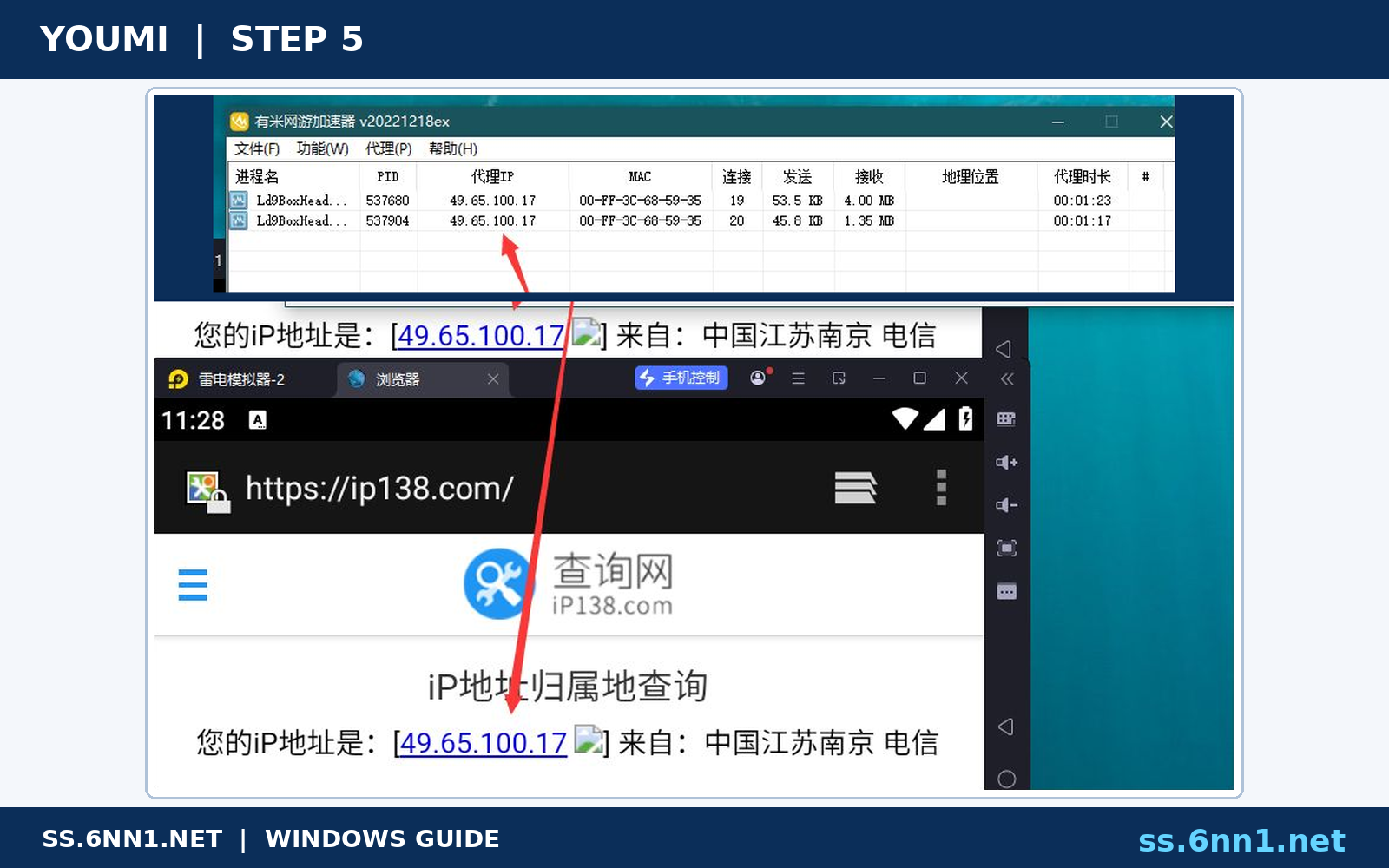
图 5 步骤5:结合主窗口状态与 IP 查询结果验证连接。
测试时先访问 https://ss.6nn1.net/ 确认基础联网,再打开 IP 查询页记录出口、地区与运营商;刷新三次观察是否稳定。随后测试 DNS:若网页能用 IP 打开却不能用域名打开,通常是 DNS 配置冲突。最后关闭代理并重开目标程序,出口应恢复本机,形成完整的前后对照。
六、常见问题与排查
排查顺序:节点显示失败时先核对地址、端口、账号和到期时间;所有节点都失败时检查本机网络、防火墙与系统时间。目标应用不走代理时重新选择真实 exe,勾选子进程并在启动代理后重启应用。网页部分能开、部分超时时,缩短规则链并切换 DNS;游戏无 UDP 时确认节点及模式均支持 UDP。界面卡死可退出后备份配置,再以管理员重开,仍异常则重新解压到无中文、无空格目录。
| 安全与合规 不要关闭安全软件来换取所谓兼容性,也不要导入未知来源的规则或节点。旧版客户端的兼容性和安全性均需自行评估,仅在合法授权范围内使用代理。每次修改规则后保存一份可回退的配置备份。 |
|---|