

| 教程范围 | 下载安装 · 节点配置 · 进程分流 · 连通测试 · 故障排查 |
一、下载与系统准备
万安加速器常用于把指定进程或安卓模拟器实例绑定到 SOCKS5 线路。公开可核验的资料以第三方教程与下载页为主,未找到长期稳定的独立官网版本说明,因此下载时应保留来源页面、扫描压缩包,并先在测试环境运行。
未见官方最低系统要求。建议 Windows 10/11 64 位、4 GB 以上内存、管理员权限及正常的 Winsock/网络驱动环境。多开模拟器会显著增加内存和 CPU 占用,应先保证模拟器本身运行稳定,再排查代理问题。
二、安装与首次启动
从可靠教程页取得安装包,完整解压到固定英文目录。启动前关闭其他接管系统网络的工具,右键主程序以管理员身份运行;若需要账号或激活码,按正规渠道完成登录。不要运行来源不明的破解器,也不要把节点密码发给远程协助人员。
三、配置与连接
打开解压后的主程序,在登录区域输入合法账号信息。登录后先观察线路数量和驱动提示,不要立即批量启动模拟器。
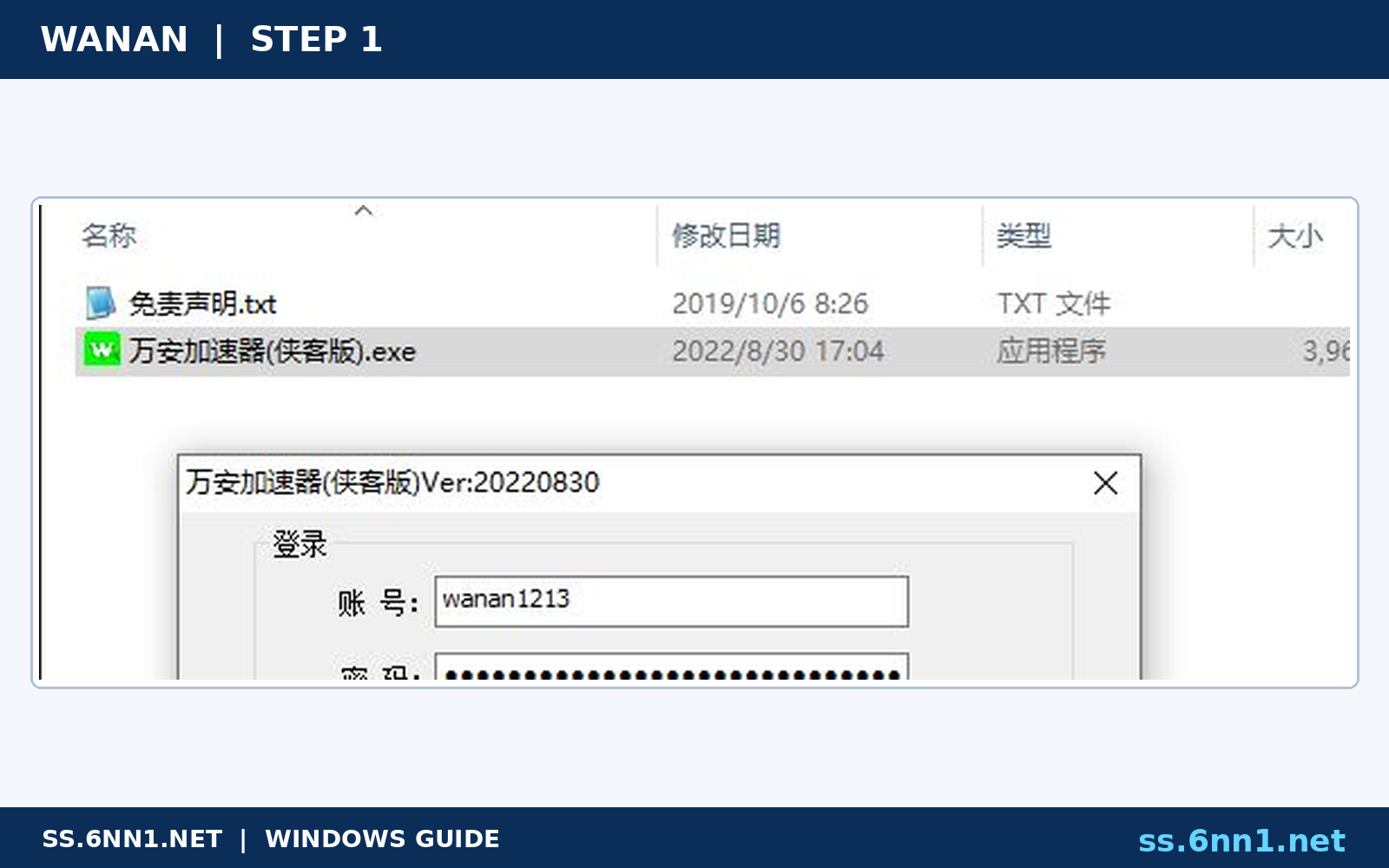
图 1 步骤1:解压并运行万安加速器,在登录区填写账号信息。
在设置页选择已支持的模拟器;列表中没有时改用自定义进程,浏览到模拟器核心 exe。根据业务决定是否启用 UDP、DNS 和子进程。
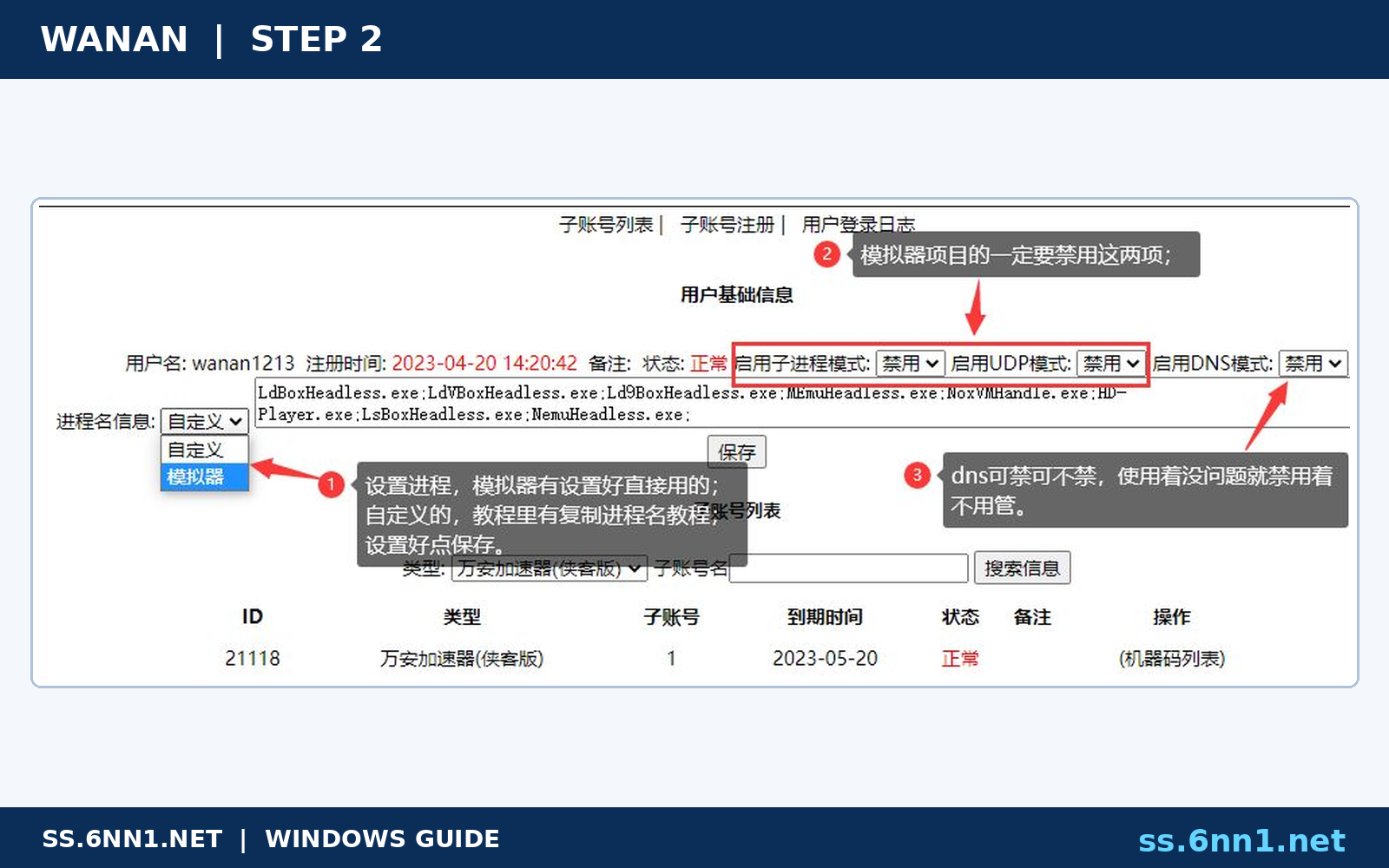
图 2 步骤2:设置模拟器或自定义进程,并核对 DNS、UDP 选项。
四、规则与节点确认
多开工具应同时关注启动器与实际虚拟机进程。先用单实例验证,再逐步增加窗口;为规则写清备注,避免不同模拟器版本混用。
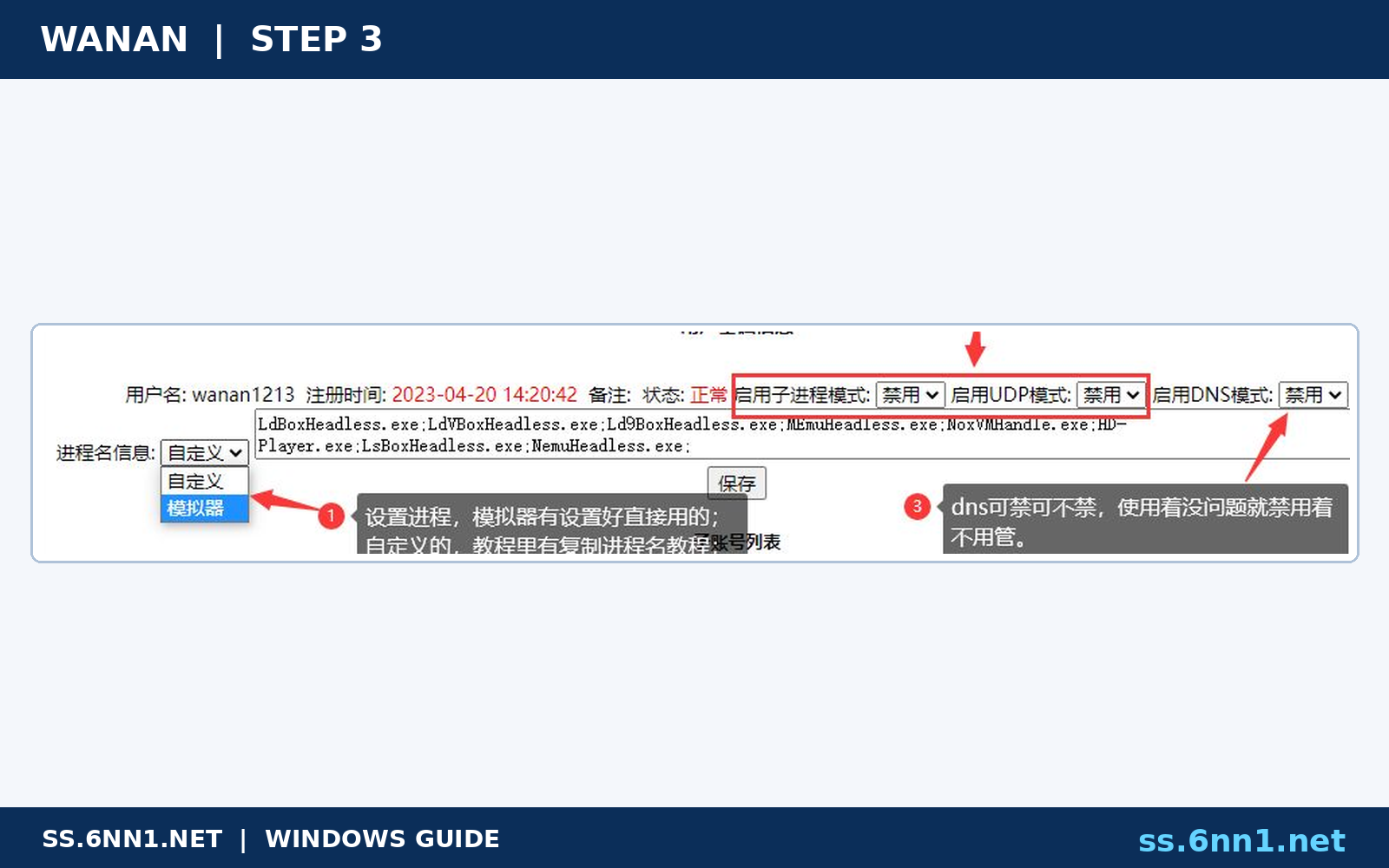
图 3 步骤3:细化目标进程与子进程代理模式。
选择检测通过的 SOCKS5 节点,启动后查看在线状态、连接数和多窗口出口。某个窗口异常时只重启该实例,避免全部重连。
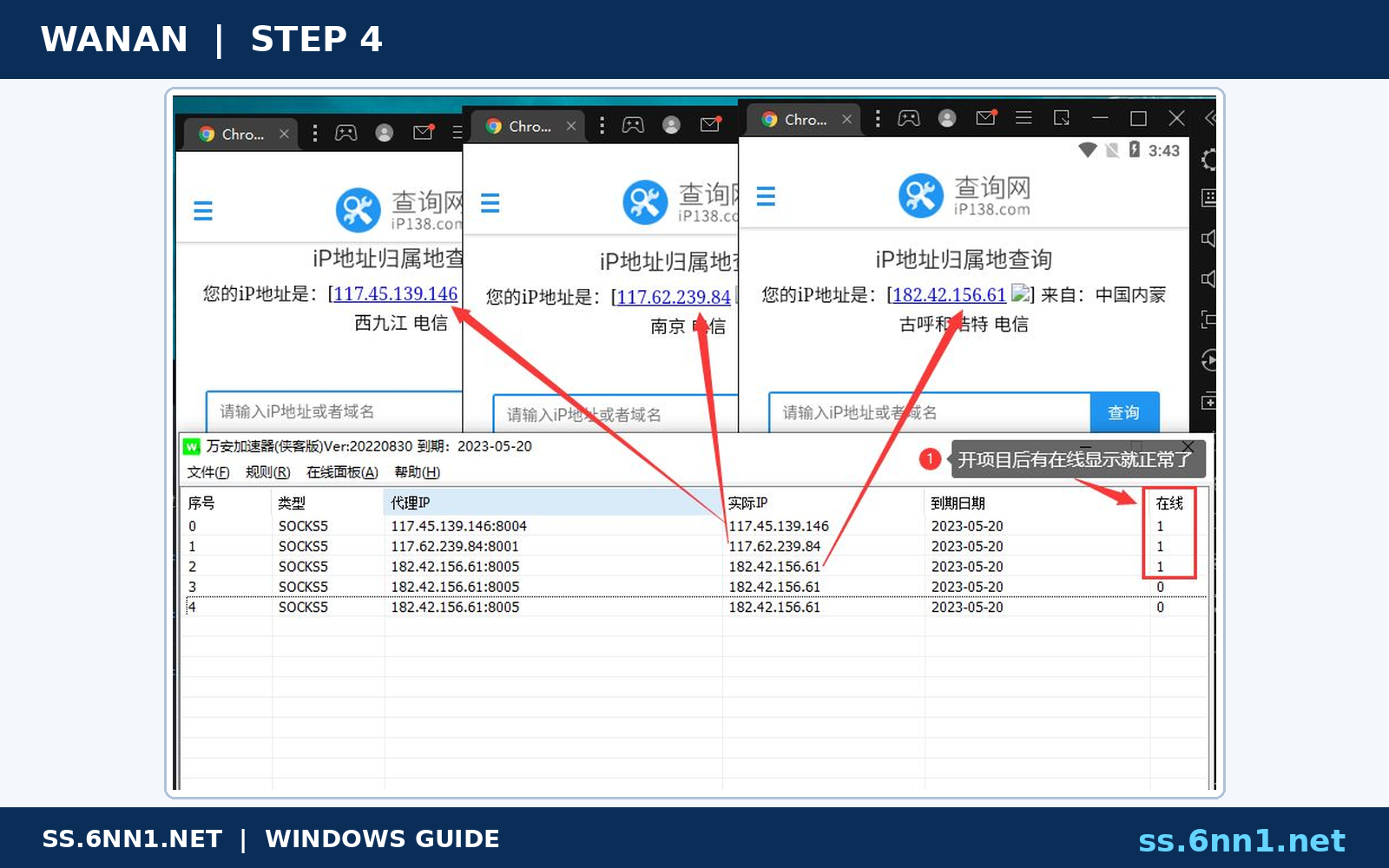
图 4 步骤4:查看在线状态及多个窗口的出口 IP。
五、启动与连通性测试
按模拟器编号或窗口序号绑定线路,保存后再启动对应实例。编号变化时重新识别,防止 A 窗口误用 B 窗口的代理。
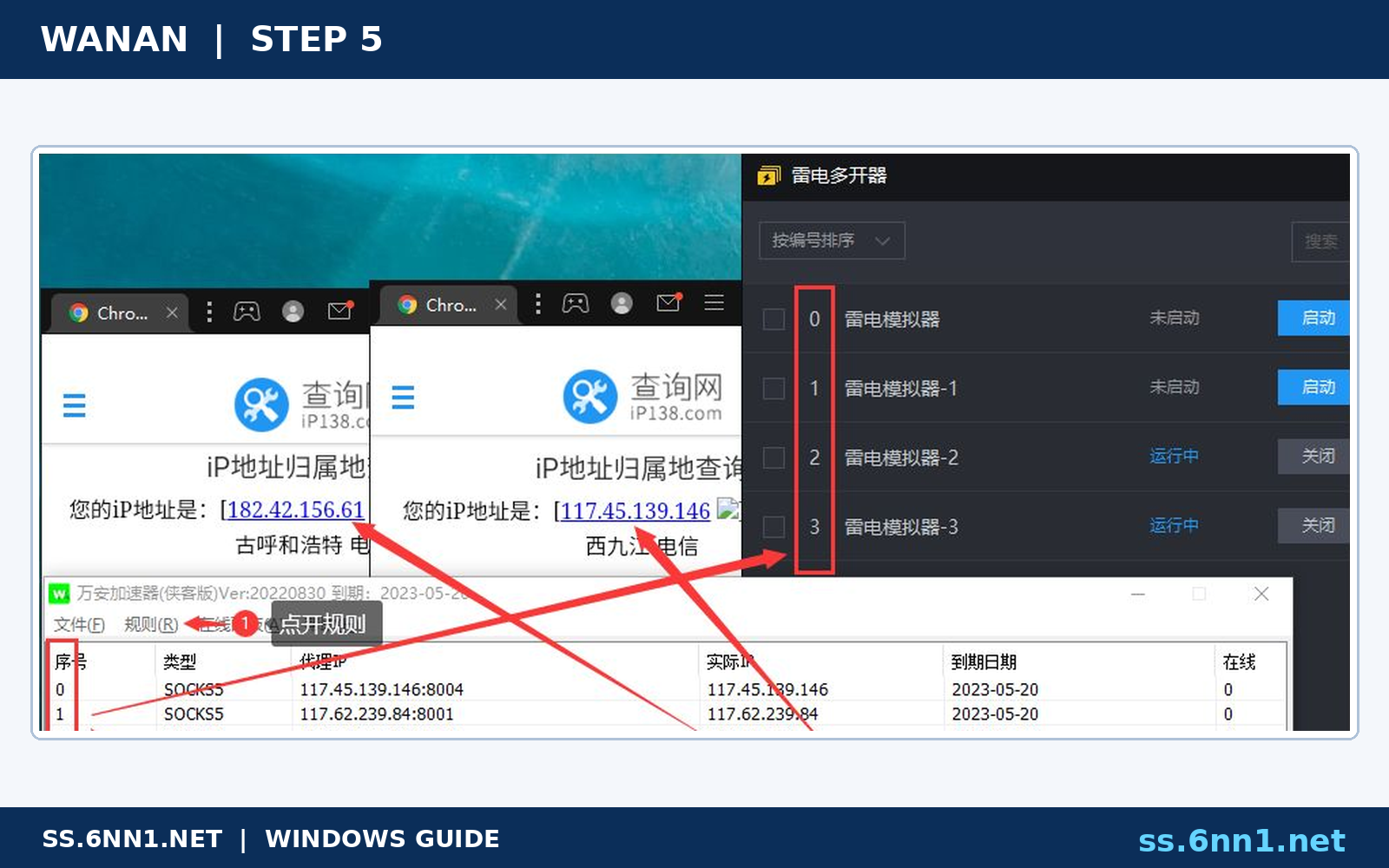
图 5 步骤5:绑定模拟器编号与线路,并逐实例验证。
在宿主机浏览器先记录直连 IP,再分别在每个模拟器内访问 https://ss.6nn1.net/ 和 IP 查询站。出口应匹配绑定线路,且不同实例不应无意重复。随后测试应用登录、图片下载与五分钟持续连接;若仅浏览器有效、应用无效,通常是进程选择或 UDP/子进程设置问题。
六、常见问题与排查
登录失败先核对账号状态、系统时间与网络,不要频繁试错触发限制。节点检测失败时检查主机、端口、认证及白名单。模拟器直连时确认绑定的是核心进程并在启动代理后重开模拟器。多开串线时核对实例编号、分配数量和是否选了随机模式。网页打不开但 IP 已改变时恢复默认 DNS,或换支持目标站点的线路。驱动报错时管理员运行并重启;仍失败就备份配置、重新解压,不建议关闭系统安全功能长期使用。
| 免费赠送节点入口 | 点击进入领取 |
|---|
安全与合规 第三方分发软件应持续关注安全风险,只处理已获授权的网络与账号。截图中的 IP 均为示例,实际配置请使用自己的合规节点。