

| ss.6nn1.net · 推荐代理独享平台 |
|---|
RouterOS
MikroTik 路由系统 · WebFig / WinBox 基础配置教程
MikroTik 硬件 / x86 / CHR 虚拟机
| 教程范围 | 固件安装 · 网络配置 · 代理路径 · 连通测试 · 故障排查 |
|---|---|
| 服务入口 | https://ss.6nn.net/ |
| 资料日期 | 2026-09-04(下载版本以官网实时页面为准) |
一、准备、下载与正规购买
1.1 系统与硬件要求
最省心的方案是购买预装 RouterOS 授权的 MikroTik 硬件;x86 实机可安装 RouterOS,虚拟化环境可用 CHR。
至少准备两个网口、可靠存储和一台管理电脑。
CHR 的 CPU、内存和磁盘按吞吐及隧道数量规划,生产环境应预留余量。
刷写或重置前请导出配置,并记下 Software ID 与许可证信息。
💡 建议: 先做配置备份,再操作固件或重置。
1.2 官方固件 / 软件下载
| 资源 | 链接 |
|---|---|
| RouterOS / WinBox 下载 | https://mikrotik.com/download |
| RouterOS 软件说明 | https://mikrotik.com/software |
| CHR 官方文档 | https://help.mikrotik.com/docs/spaces/ROS/pages/18350234/Cloud+Hosted+Router+CHR |
1.3 正规购买渠道
- MikroTik 路由硬件通常已带 RouterOS 许可证。
- x86 在免费试用后需要按 Software ID 购买许可证。
- CHR 也有独立授权等级。
- 正规渠道是官方 Distributor 页面所列经销商,或在 MikroTik Account 购买软件许可证。
- 不要购买无法验证来源的共享 License Key。
关联页面:
官方经销商查询 | MikroTik 产品
二、安装、配置与连接
2.1 安装并建立管理连接
MikroTik 硬件直接通电;
x86 使用官方 ISO / Netinstall;
CHR 则导入与虚拟平台匹配的磁盘镜像。
电脑接 LAN,常见默认地址为 http://192.168.88.1,用户 admin。
不同设备与版本的首次登录提示可能不同,以屏幕为准并立即设置强密码。
也可以使用 WinBox 通过 MAC 邻居发现连接。
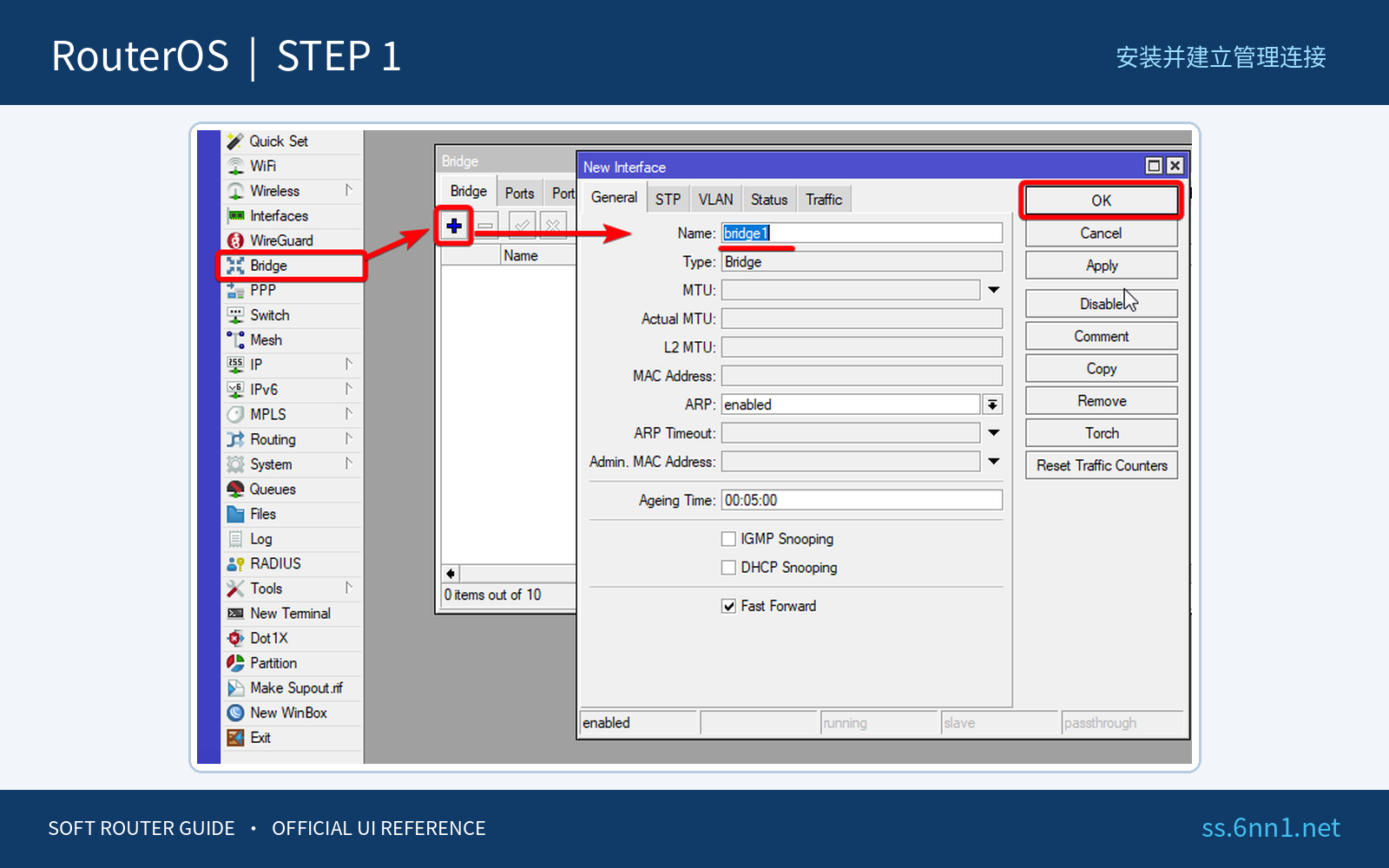
图 1|Bridge:创建 LAN 网桥,为多个内网端口提供统一二层网络。
2.2 建立 Bridge 与 LAN 地址
在 Bridge 新建 bridge-lan,再到 Ports 把所有内网口加入;不要把 WAN 口加入。
随后在 IP → Addresses 给 bridge-lan 配置网关地址,例如 192.168.88.1/24。
⚠️ 操作远端设备时先启用 Safe Mode,避免误改后失联;完成一项就 Apply,并观察端口 Running 状态。
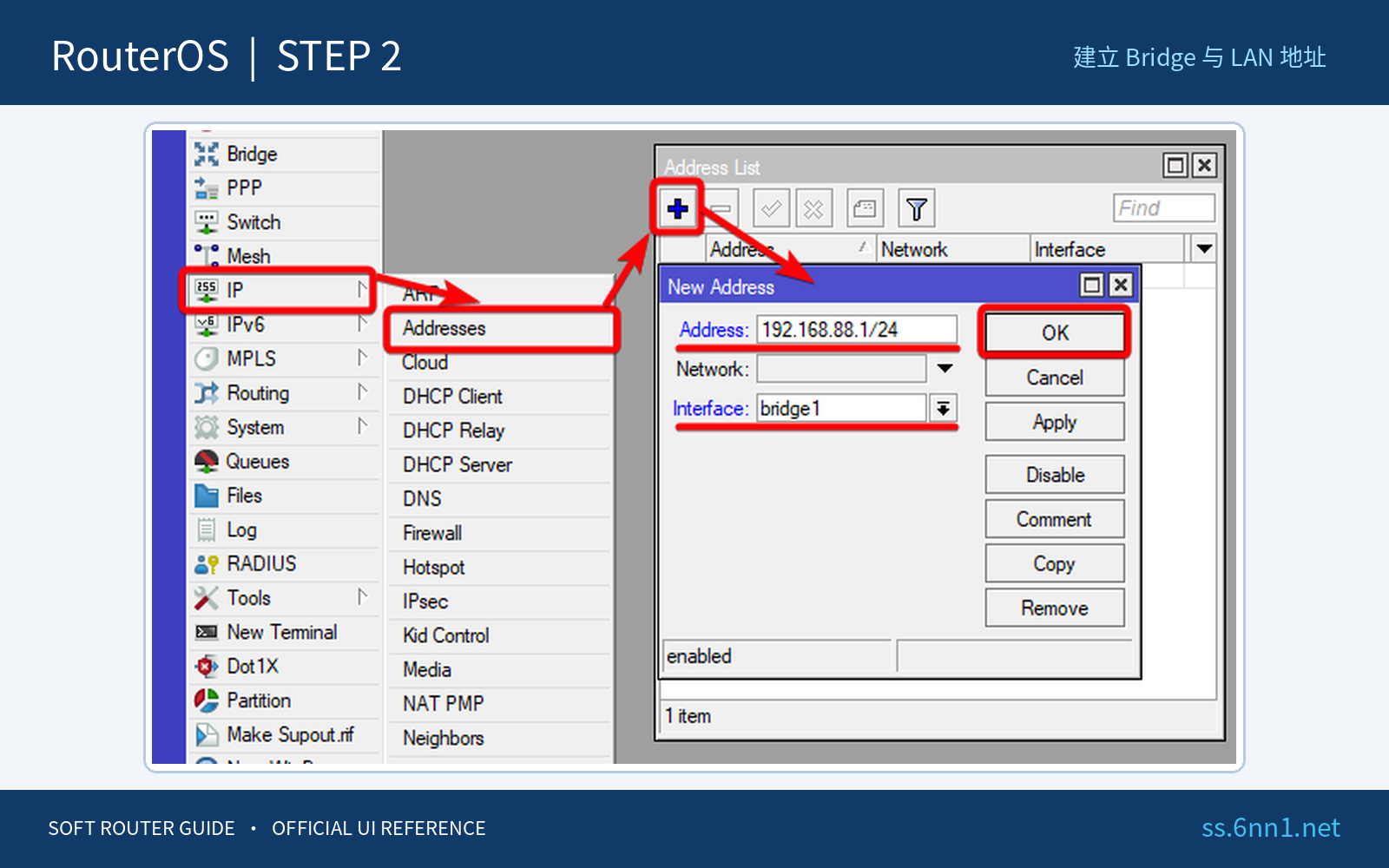
图 2|IP Address:把局域网网关地址绑定到 bridge-lan。
2.3 配置 DHCP 与 DNS
进入 IP → DHCP Server 执行 DHCP Setup:
- 接口选择
bridge-lan - 依次确认地址池、网关、DNS 和租期
DNS 页面可填写运营商或可信公共 DNS,并仅对 LAN 开放递归查询。
若已有上级 DHCP,旁路模式不要重复开启。
客户端重新获取地址后,应能看到租约和 MAC。
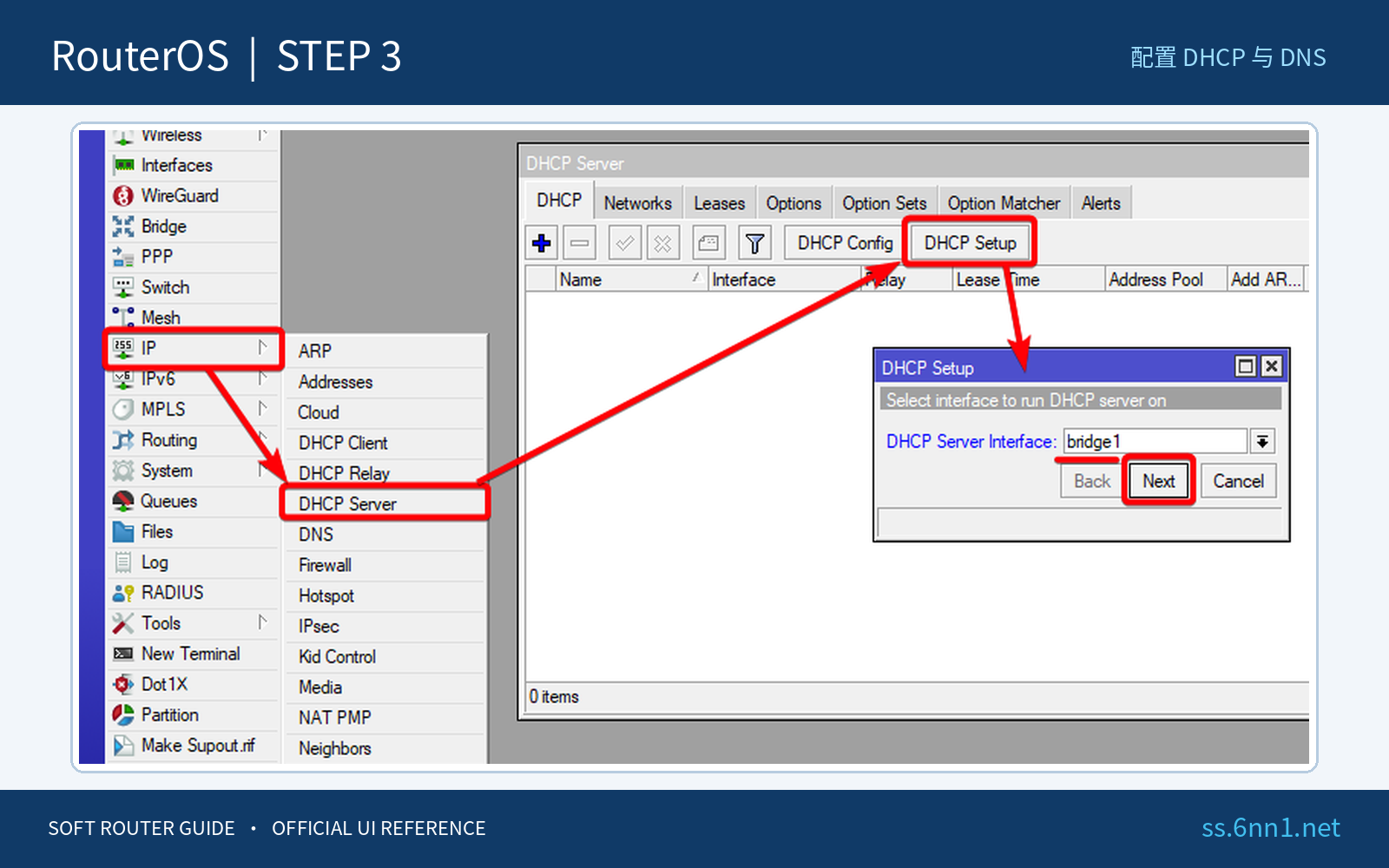
图 3|DHCP Setup:确认网段、地址池、网关和 DNS。
2.4 配置 WAN、NAT 与代理路径
WAN 配置方式:
- 自动取址:IP → DHCP Client
- PPPoE 拨号:PPP → Interfaces 新建 PPPoE Client,并绑定外网口
主路由还需在 IP → Firewall → NAT 建立 srcnat / masquerade,出接口选 WAN。
RouterOS 不直接导入 Clash / V2Ray 订阅;可使用其支持的标准 VPN,或用策略路由把指定终端送往独立代理网关。
服务入口可保存为:https://ss.6nn.net/
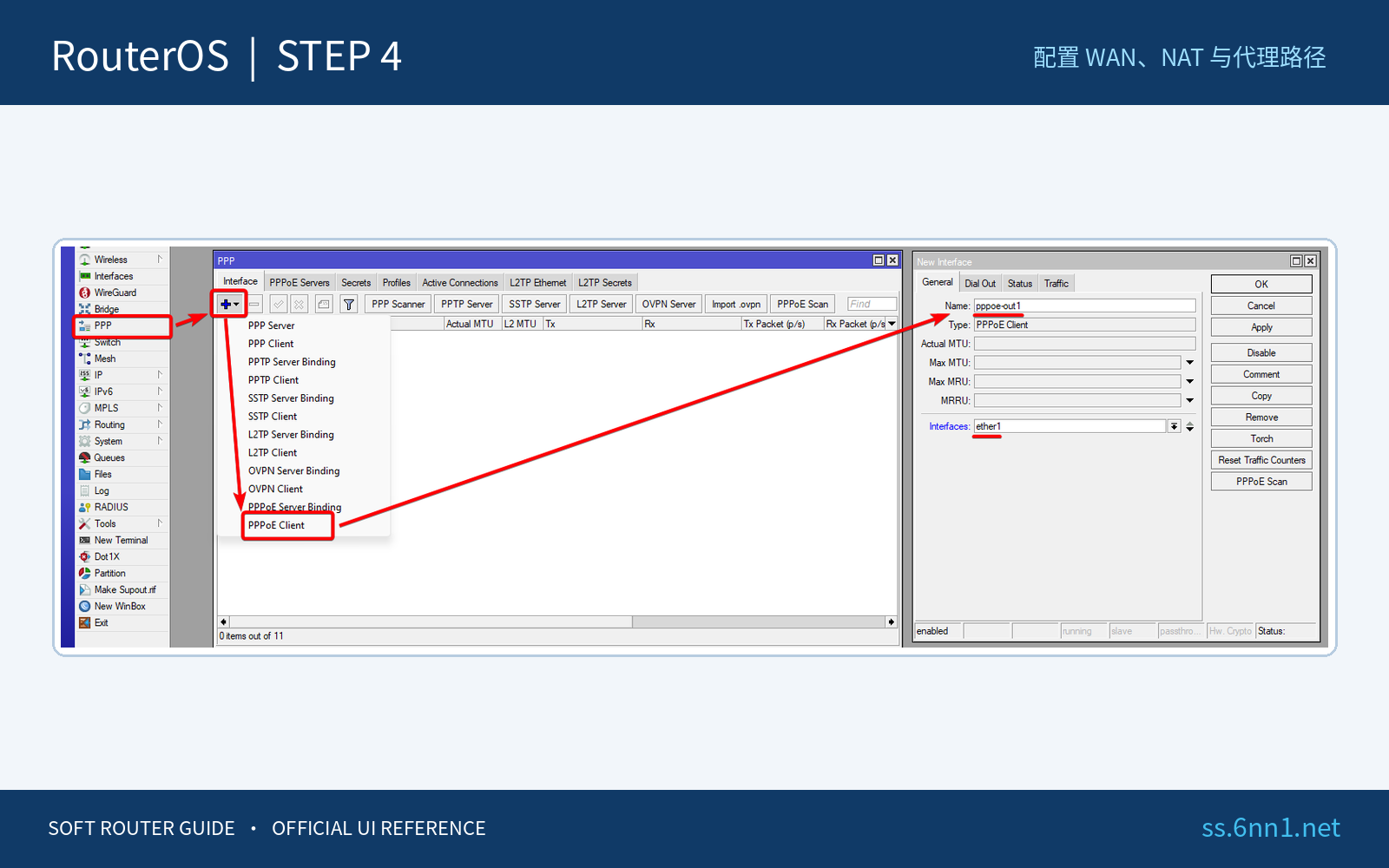
图 4|PPPoE Client:绑定 WAN 口并填写运营商账号。
2.5 加固防火墙并测试
- 确认
input链允许已建立连接和 LAN 管理 - 拒绝来自 WAN 的无关访问
forward链仅放行必要转发- 不要在公网开放 WebFig 或 WinBox
测试顺序:
- 用 Tools → Ping 测试上级网关
- 再测公共 IP 和域名
- 用 Traceroute 检查路径
- 客户端查询出口 IP
- 核对路由表、NAT 计数器和策略命中
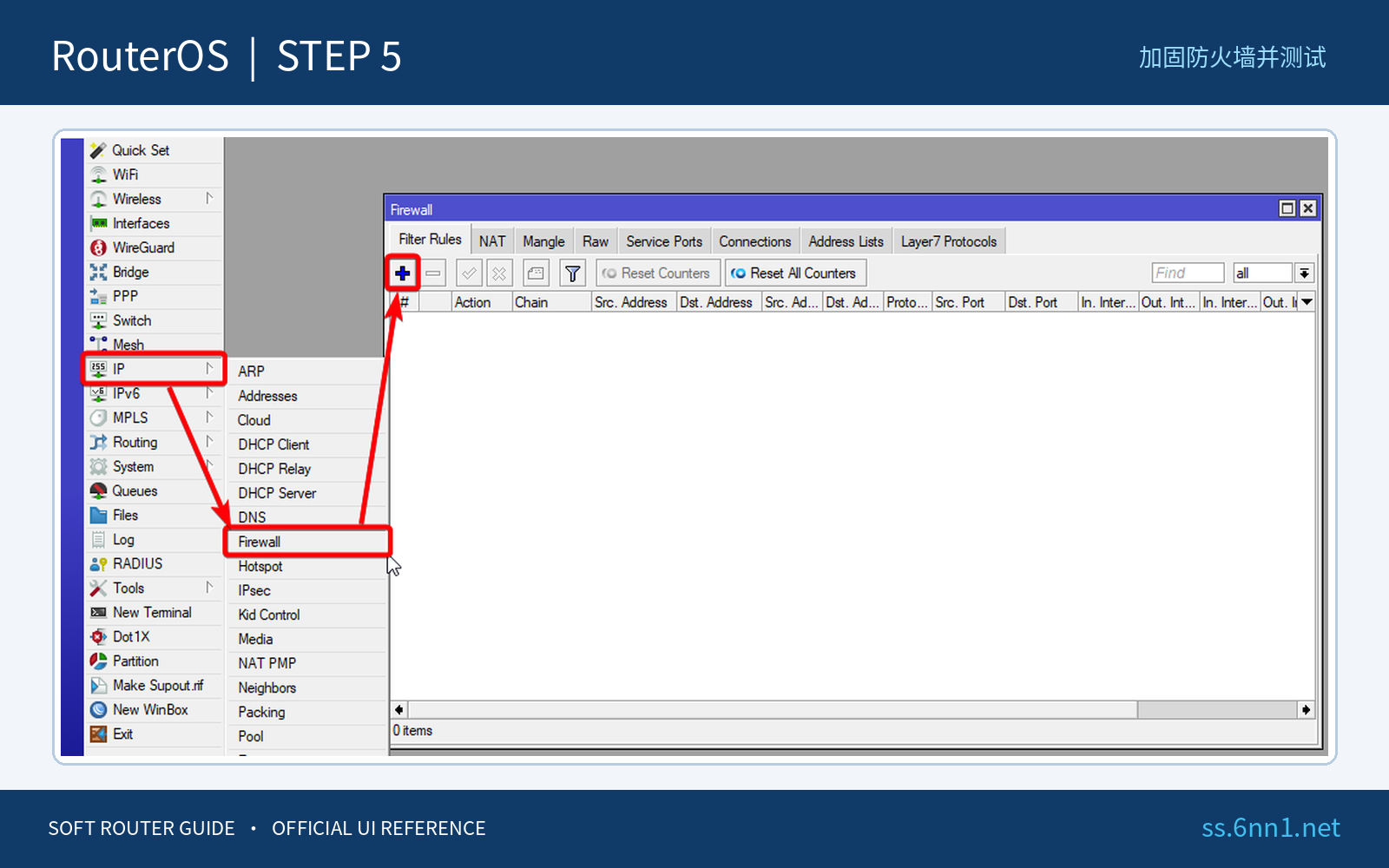
图 5|Firewall Filter:按接口和连接状态建立输入保护规则。
三、连接测试与常见问题
故障排查清单
| 问题 | 处理建议 |
|---|---|
| WinBox 找不到设备 | 关闭其它网卡、直连 LAN,并在 Neighbors 用 MAC 连接 |
| 取得地址但不上网 | 检查默认路由、DNS、NAT 出接口和 FastTrack 影响 |
| PPPoE 不上线 | 核对端口、账号、MTU 和运营商 VLAN |
| 规则顺序错误 | RouterOS 自上而下匹配,先看计数器再移动规则 |
| 改配置后失联 | 等待 Safe Mode 回滚或现场复位 |
生产环境升级前阅读变更日志,并保存
export与backup两种备份。
验收顺序
✅ 管理页可达 → WAN 有地址 → 可 ping 公共 IP → 域名解析正常 → 客户端直连正常 → 最后验证代理 / 策略路由
🔒 安全提示: 仅配置本人拥有或获授权的网络。订阅、账号和恢复文件不得公开;远程管理应使用 VPN 或可信管理网,不直接暴露后台端口。
官方参考资料
- 首次配置:https://help.mikrotik.com/docs/spaces/ROS/pages/328151/First+Time+Configuration
- NAT 文档:https://help.mikrotik.com/docs/spaces/ROS/pages/3211299/NAT
- 许可证说明:https://help.mikrotik.com/docs/spaces/ROS/pages/328149/RouterOS+license+keys
品牌服务入口: https://ss.6nn.net/