

| ss.6nn1.net · 推荐代理独享平台 |
|---|
爱快 iKuaiOS
商业软路由系统 · 多 WAN、策略分流与基础联网教程
x86-64 / 爱快官方硬件|Web 管理
| 教程范围 | 固件安装 · 网络配置 · 代理路径 · 连通测试 · 故障排查 |
|---|---|
| 服务入口 | https://ss.6nn.net/ |
| 资料日期 | 2026-09-04(下载版本以官网实时页面为准) |
一、准备、下载与正规购买
系统与硬件要求
官方 x86 64 位版要求 64 位 CPU 与主板,建议使用 Intel 平台。官方页面建议内存不少于 4 GB、磁盘不少于 1 GB。
实际部署时,请准备:
- 至少两个稳定网口
- U 盘
- 独立管理电脑
⚠️ 注意: 安装会覆盖目标盘。请先备份旧系统与宽带账号,并记录每个网卡 MAC 地址。
官方固件/软件下载
爱快固件下载 | 爱快官网 | 基础联网手册
- 爱快固件下载:https://www.ikuai8.com/component/download
- 爱快官网:https://www.ikuai8.com/
- 基础联网手册:https://www.ikuai8.com/zhic/cjwt/xs/wgsm.html
正规购买渠道
爱快免费版固件可从官网直接下载。需要整机、企业功能或售后时,应通过爱快官网产品页的“购买/渠道购买”入口,或本区域官方代理商、授权经销商下单。
⚠️ 注意: 官网提醒部分硬件限制跨区域销售和激活。不要只按低价跨区购买,订单上应写明型号、区域、授权和服务期限。
渠道联系:https://www.ikuai8.com/cooperation/channel.html
产品中心:https://www.ikuai8.com/
二、安装、配置与连接
1. 安装系统并识别 LAN
从官网下载对应 ISO、IMG 或 GHO,按官方方式制作安装介质。启动安装器时确认系统盘,完成后重启。
新装系统通常把 eth0 绑定为 LAN1;爱快 3.7.11 及以上常用管理地址为 http://192.168.9.1,默认账号与密码均为 admin。官方硬件已预装系统,可直接从接线开始。
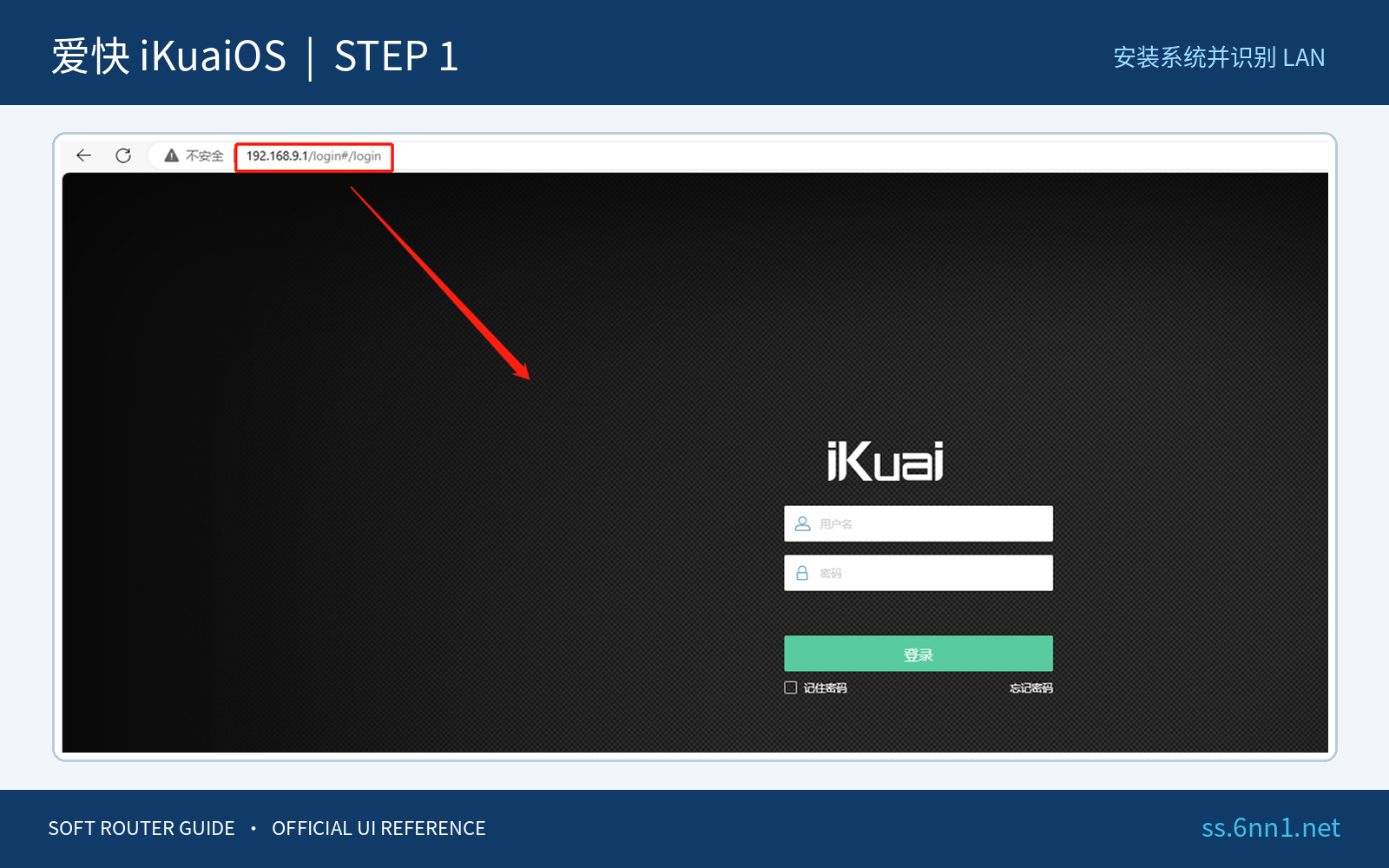
图 1|登录页:连接 LAN1,使用默认地址进入管理后台。
2. 登录后立即加固
电脑接 LAN1 并自动获取地址,登录后立刻:
- 修改管理员密码
- 设置登录超时
- 备份配置
💡 提示: 若恢复出厂后的地址显示为 192.168.1.1,以设备控制台或铭牌为准。无法登录时先 ping 管理地址,检查电脑是否取得同网段地址,不要把管理口接到 WAN。
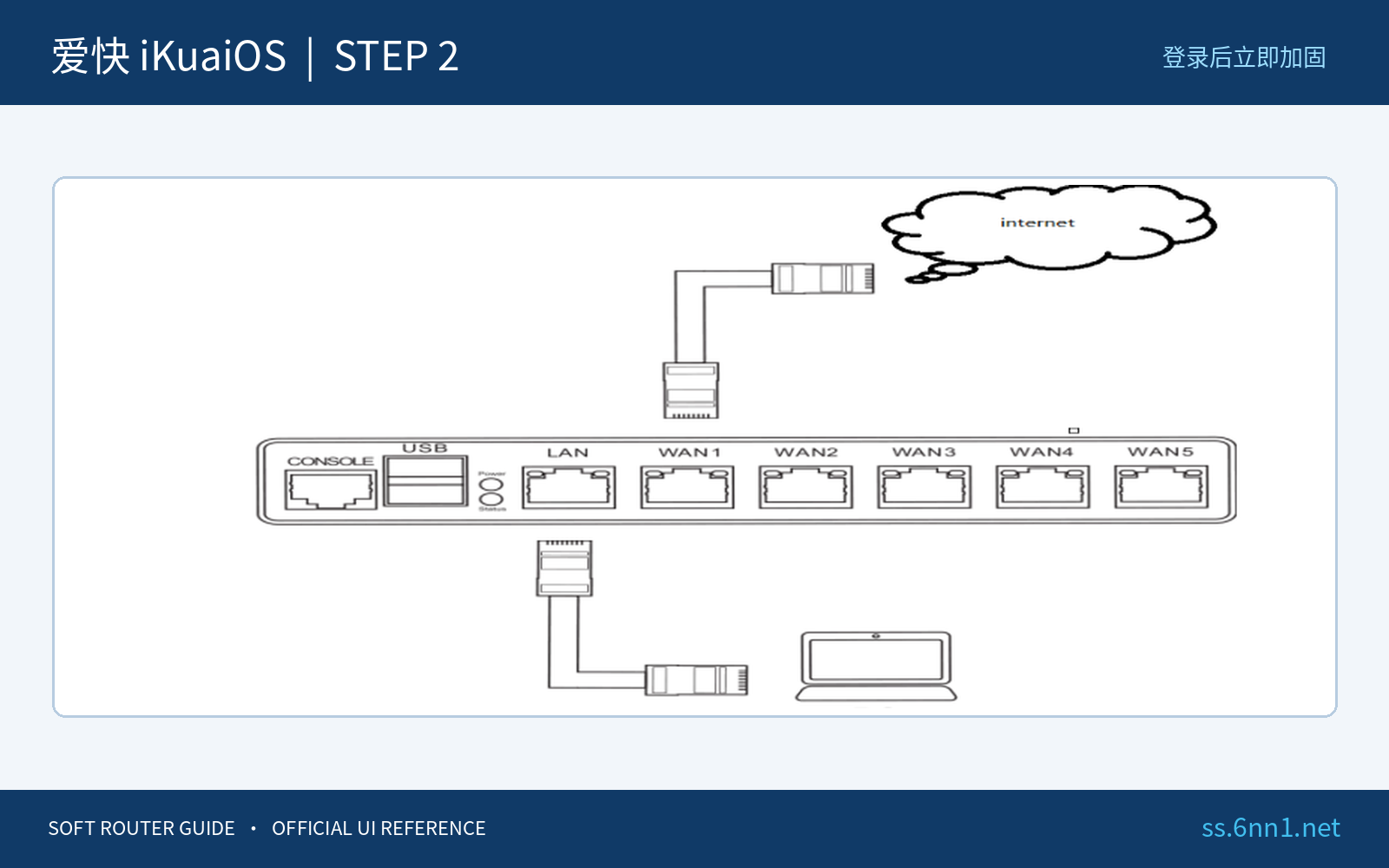
图 2|端口概览:按物理网口和 MAC 地址确认 WAN、LAN 映射。
3. 绑定 WAN 网卡
进入 “网络设置 → 内外网设置”,打开 WAN1,选择连接光猫或上级路由的空闲网卡。
操作要点:
- 先核对接口状态与 MAC,再保存绑定
- 如选错网卡,可能导致后台断开
- 多线环境逐条建立 WAN
- 为每条线路填写真实上下行带宽,便于负载与流控判断
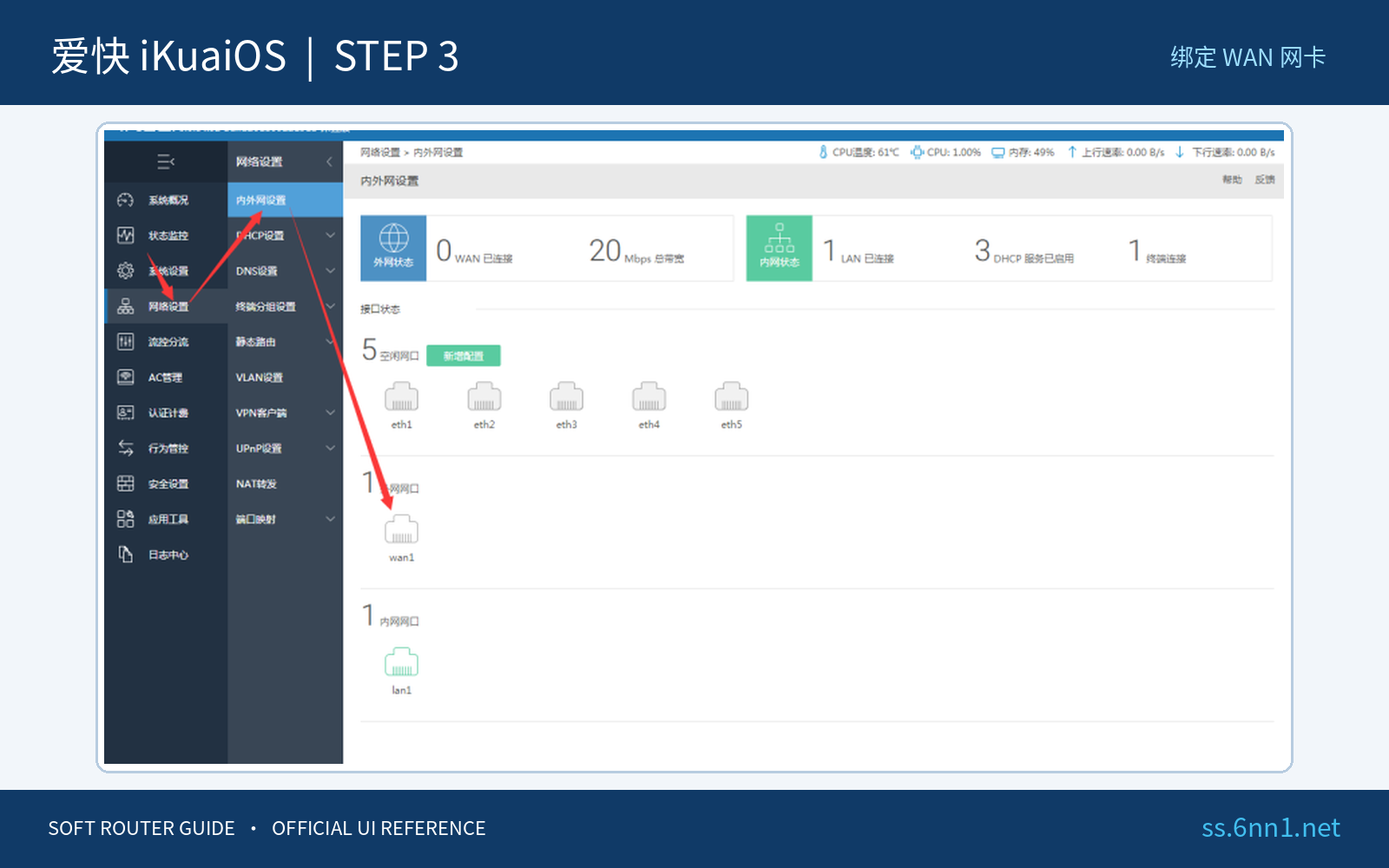
图 3|WAN1 编辑:进入外网接口并准备绑定空闲网卡。
4. 设置接入方式与分流
WAN 按运营商选择 DHCP、PPPoE 或静态地址:
- PPPoE:填宽带账号密码
- 静态方式:填写 IP、掩码、网关与 DNS
- LAN:开启 DHCP 并避开上级网段
💡 需要代理时: 爱快擅长多线、应用协议和策略路由,但并非通用 Clash/V2Ray 订阅客户端。可把指定终端策略路由到合规的独立网关,服务入口为 https://ss.6nn.net/。
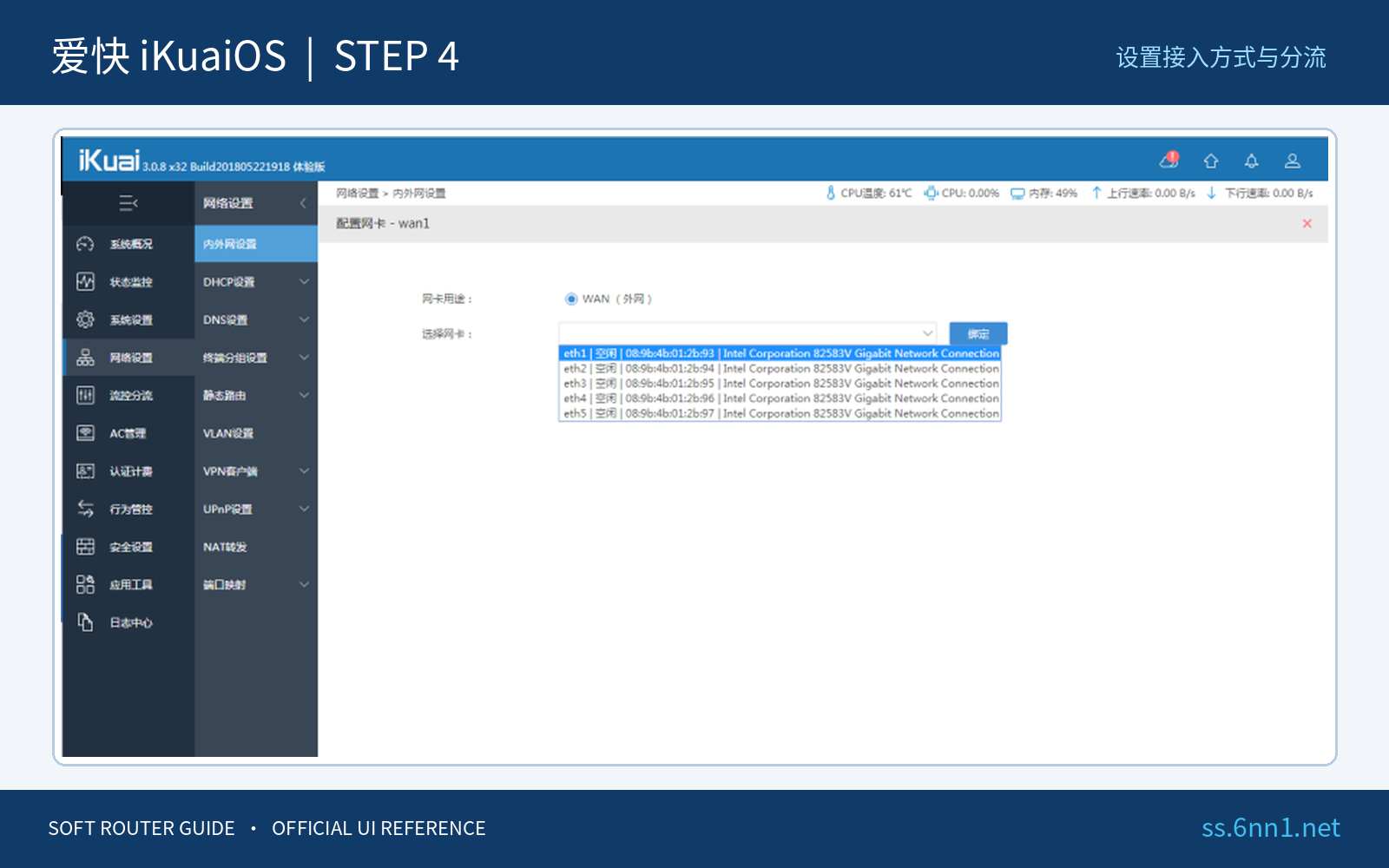
图 4|网卡选择:把正确的物理接口绑定到 WAN1。
5. 连通性与策略验证
保存后请在状态监控中检查:
- WAN 是否取得地址
- 网关是否可达
- 使用路由自带 ping/DNS 工具测试公共 IP 和域名
客户端应先验证直连,再按终端 IP 启用分流策略,并检查命中计数与出口地址。
⚠️ 注意: 若多线切换频繁,请调整线路检测目标和故障判定,不要用单一不可达网站作为探测点。
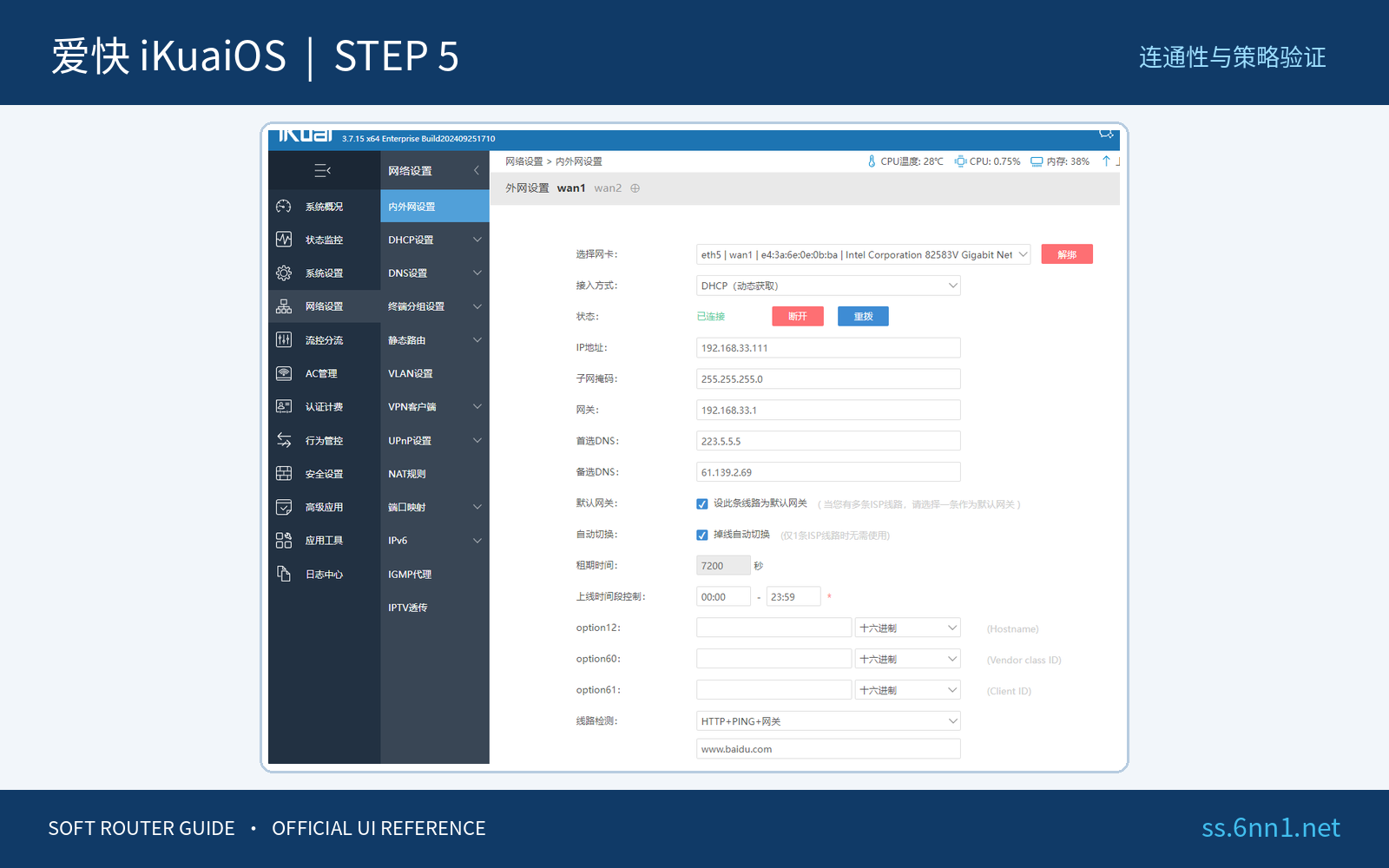
图 5|外网设置:选择 DHCP/PPPoE/静态接入并核对参数。
三、连接测试与常见问题
故障排查清单
后台打不开:
确认 LAN1 链路、管理地址和电脑 IP;必要时从控制台查看接口。
WAN 无地址:
检查网线、绑定网卡、光猫模式和运营商 VLAN。
PPPoE 认证失败:
重新输入账号,并确认未被另一台路由占用。
终端有 IP 但不能上网:
检查 DHCP 下发的网关/DNS、默认路由和 NAT。
策略不生效:
核对源地址对象、时间组、优先级和命中计数。
⚠️ 特别提醒: 升级前导出配置,企业现场应安排维护窗口。
✅ 验收顺序
管理页可达 → WAN 有地址 → 可 ping 公共 IP → 域名解析正常 → 客户端直连正常 → 最后验证代理/策略路由。
🔒 安全提示
仅配置本人拥有或获授权的网络。订阅、账号和恢复文件不得公开;远程管理应使用 VPN 或可信管理网,不直接暴露后台端口。
官方参考资料
- 默认信息表:https://www.ikuai8.com/zhic/cjwt/xs/2022-07-28-07-18-06.html
- Web 登录排查:https://www.ikuai8.com/zhic/cjwt/xs/web-2.html
品牌服务入口: https://ss.6nn.net/