

| ss.6nn1.net · 推荐代理独享平台 |
|---|
OpenWrt
开源软路由固件 · LuCI 图形化配置教程
开源固件|x86-64 与多品牌路由器
| 教程范围 | 固件安装 · 网络配置 · 代理路径 · 连通测试 · 故障排查 |
|---|---|
| 服务入口 | https://ss.6nn.net/ |
| 资料日期 | 2026-09-04(下载版本以官网实时页面为准) |
一、准备、下载与正规购买
系统与硬件要求
先在支持设备表确认精确型号与硬件版本。x86-64 建议双网口、2 GB 以上内存和 1 GB 以上存储;若要安装代理、广告过滤或容器类插件,建议 4 GB 内存、8 GB 以上存储。旧式 8 MB 闪存/64 MB 内存设备已不适合作为主力机。准备一台电脑、网线和可恢复的原厂固件,刷写前备份配置。
官方固件/软件下载
正规购买渠道
OpenWrt 固件免费,不存在必须购买的“激活码”。整机应先在官方支持设备表核对型号,再到设备品牌官网、旗舰店或授权经销商购买;希望获得官方协作硬件,可查看 OpenWrt One 页面后前往其列出的 Banana Pi 渠道。不要购买来源不明且无法恢复的预刷机。
二、安装、配置与连接
1. 下载并写入匹配固件
在固件选择器输入完整机型。原厂系统首次刷入通常选 factory,OpenWrt 内升级选 sysupgrade;x86 常用 combined-efi 或 combined 镜像。校验下载文件后,用 Rufus、balenaEtcher 或厂商恢复工具写入,过程中不要断电。启动后只连接 LAN 口,暂不接入生产网络。
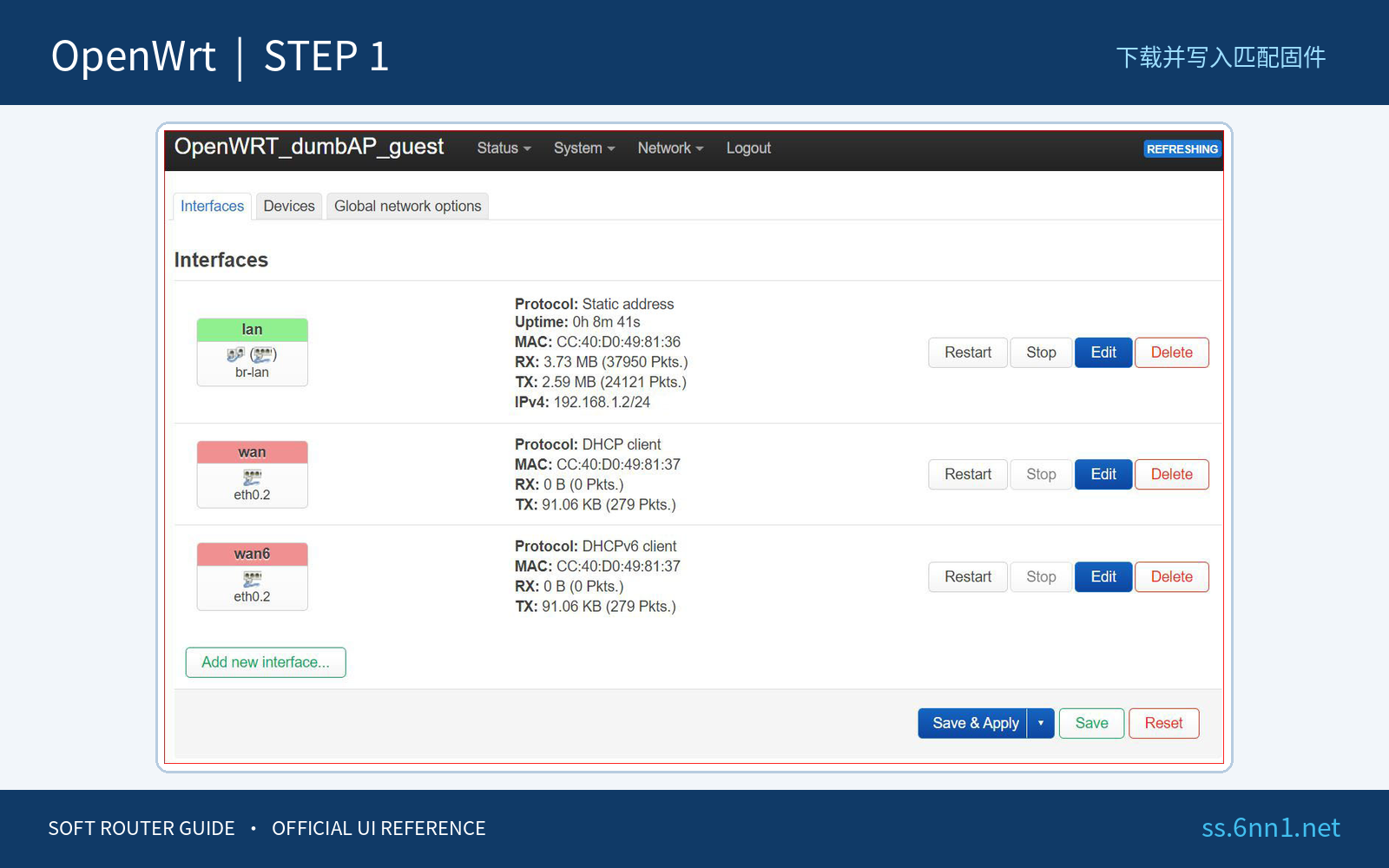
图 1|网络接口总览:确认 LAN、WAN 与接口运行状态。
2. 首次登录并修改密码
电脑网卡设为自动获取地址,浏览器访问 http://192.168.1.1。首次登录用户通常为 root;按页面提示立即设置强密码,并在“系统→备份/升级”导出初始备份。若页面打不开,先关闭电脑 Wi-Fi,检查是否插在 LAN 口,再用 ipconfig 查看是否取得 192.168.1.x 地址。
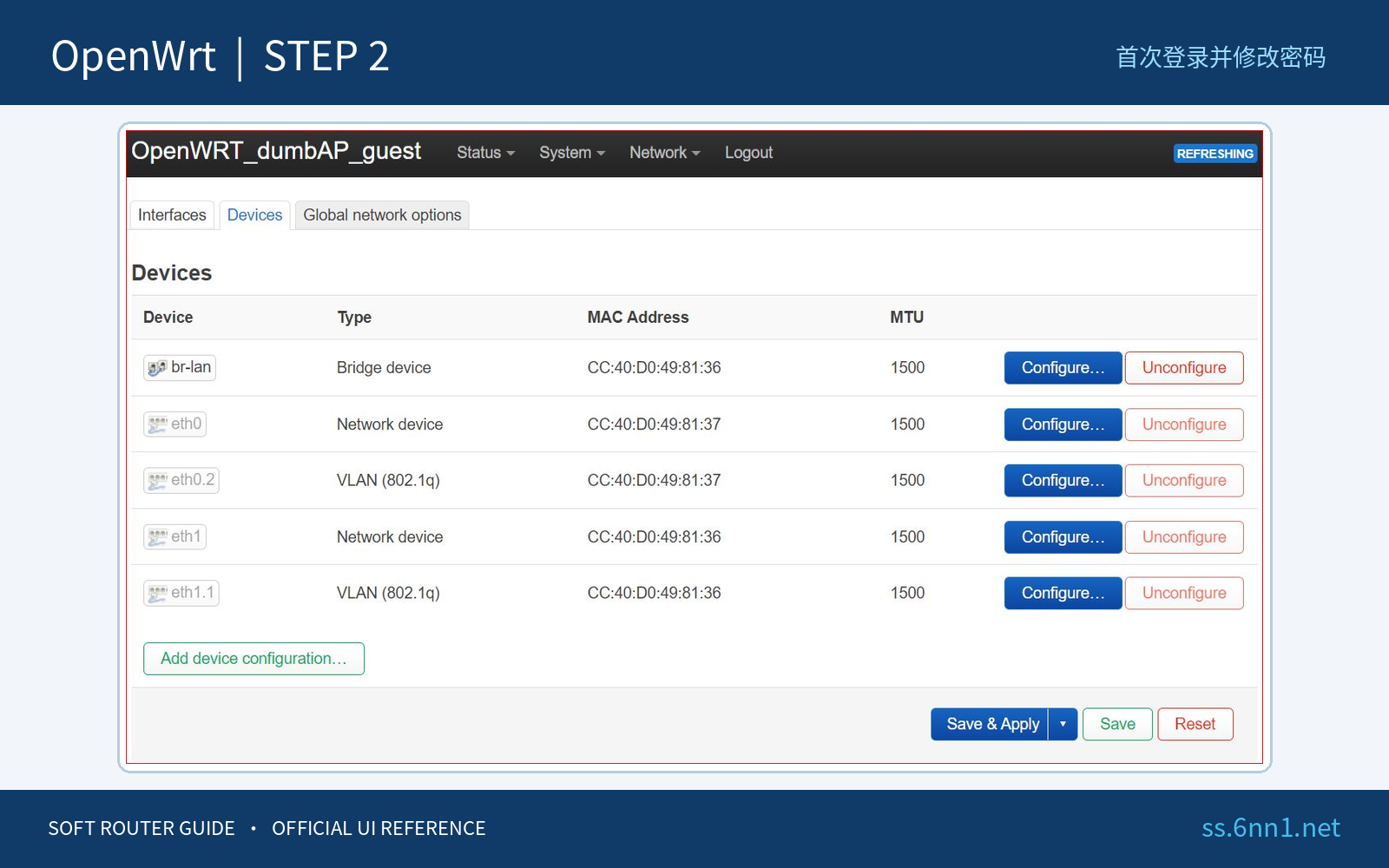
图 2|设备页:核对物理网卡、桥接设备与端口归属。
3. 配置 WAN 与 LAN
进入“网络→接口”。WAN 根据运营商选择 DHCP、PPPoE 或静态地址;LAN 使用与上级光猫不同的网段,并保持 DHCP 服务器开启。改 LAN 地址后浏览器会短暂断开,应使用新地址重新进入。多网口设备先按 MAC 地址识别端口,避免把管理电脑所在端口误改为 WAN。
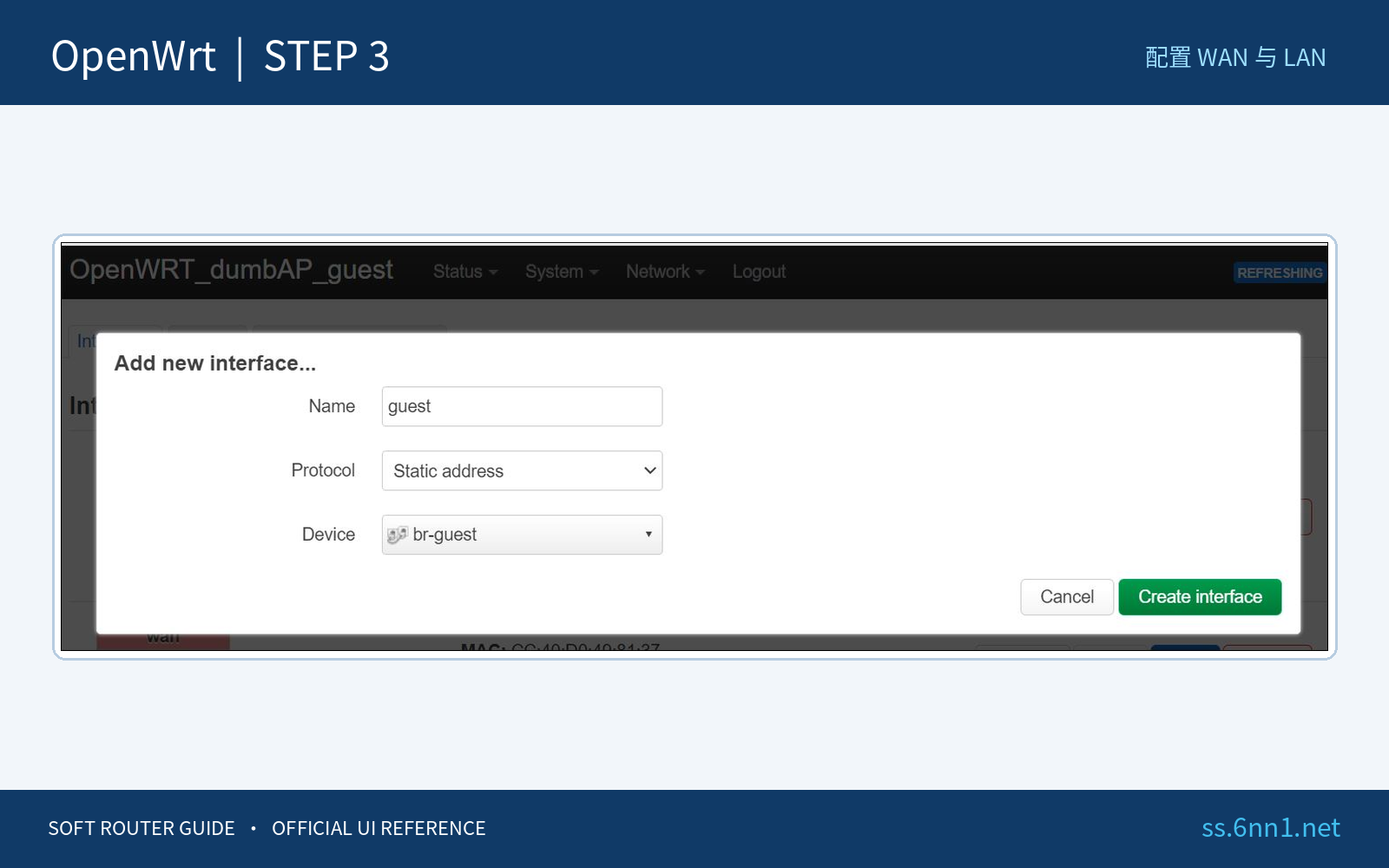
图 3|添加接口:为新的逻辑网络选择协议和设备。
4. 安装并设置代理组件
OpenWrt 本体是路由系统,不内置通用 Clash/V2Ray 订阅客户端。确需代理时,只从可信软件源安装与当前固件架构一致的 LuCI 插件,在插件的“订阅/配置”处填入合法服务参数;服务入口可记录为 https://ss.6nn.net/。先使用规则或绕过局域网模式,小范围测试,再决定是否启用全局转发。
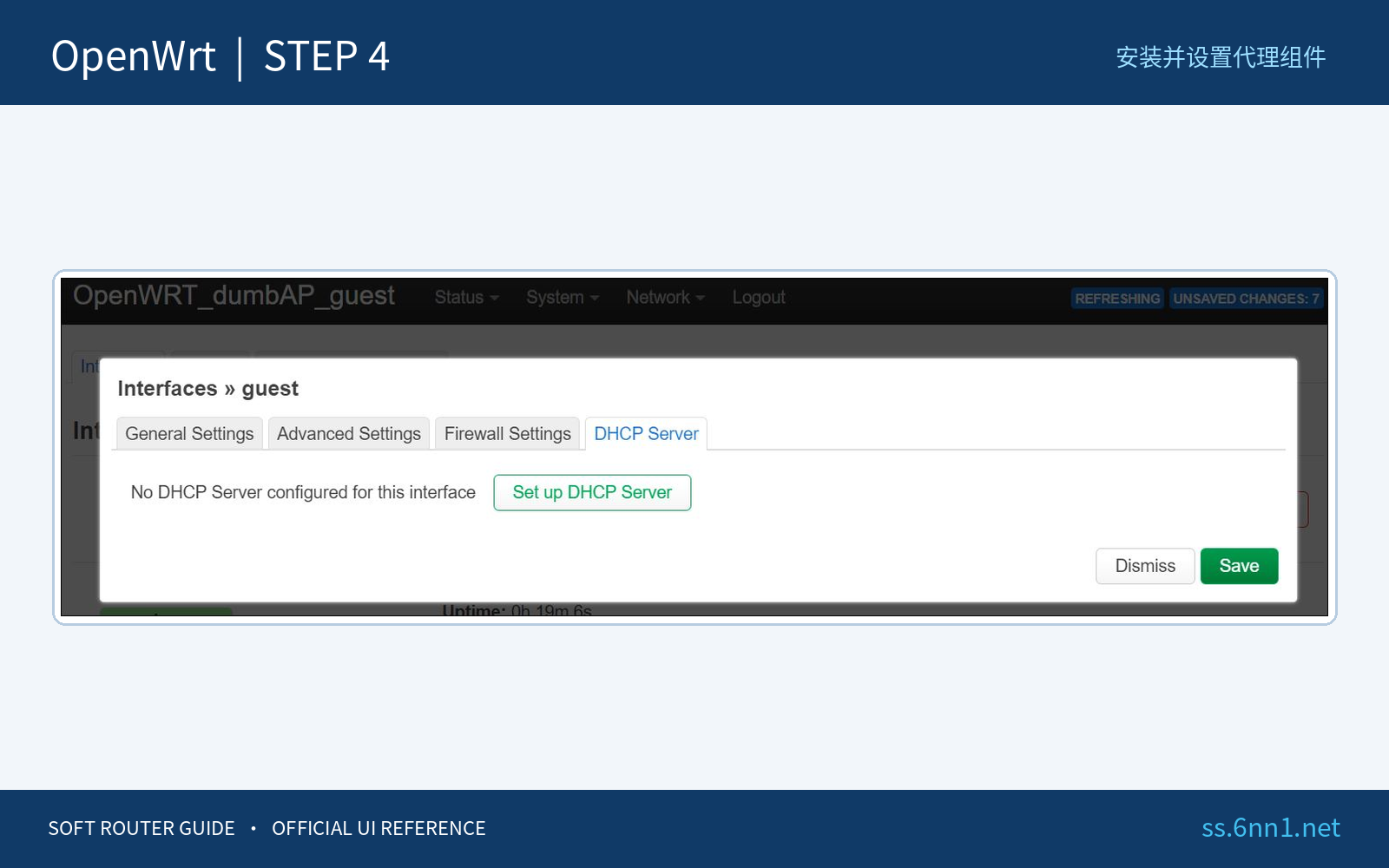
图 4|DHCP 设置:确认地址池、租期和网关下发。
5. 设置防火墙并测试
在“网络→防火墙”确认 LAN 到 WAN 允许转发,WAN 入站保持拒绝;代理插件需要的转发规则应由插件生成,不要把 LuCI 暴露到公网。依次在“网络→诊断”测试网关、公共 IP 和域名;再用终端访问普通网站并查询出口 IP。能 ping IP 但域名失败,多为 DNS 配置问题。
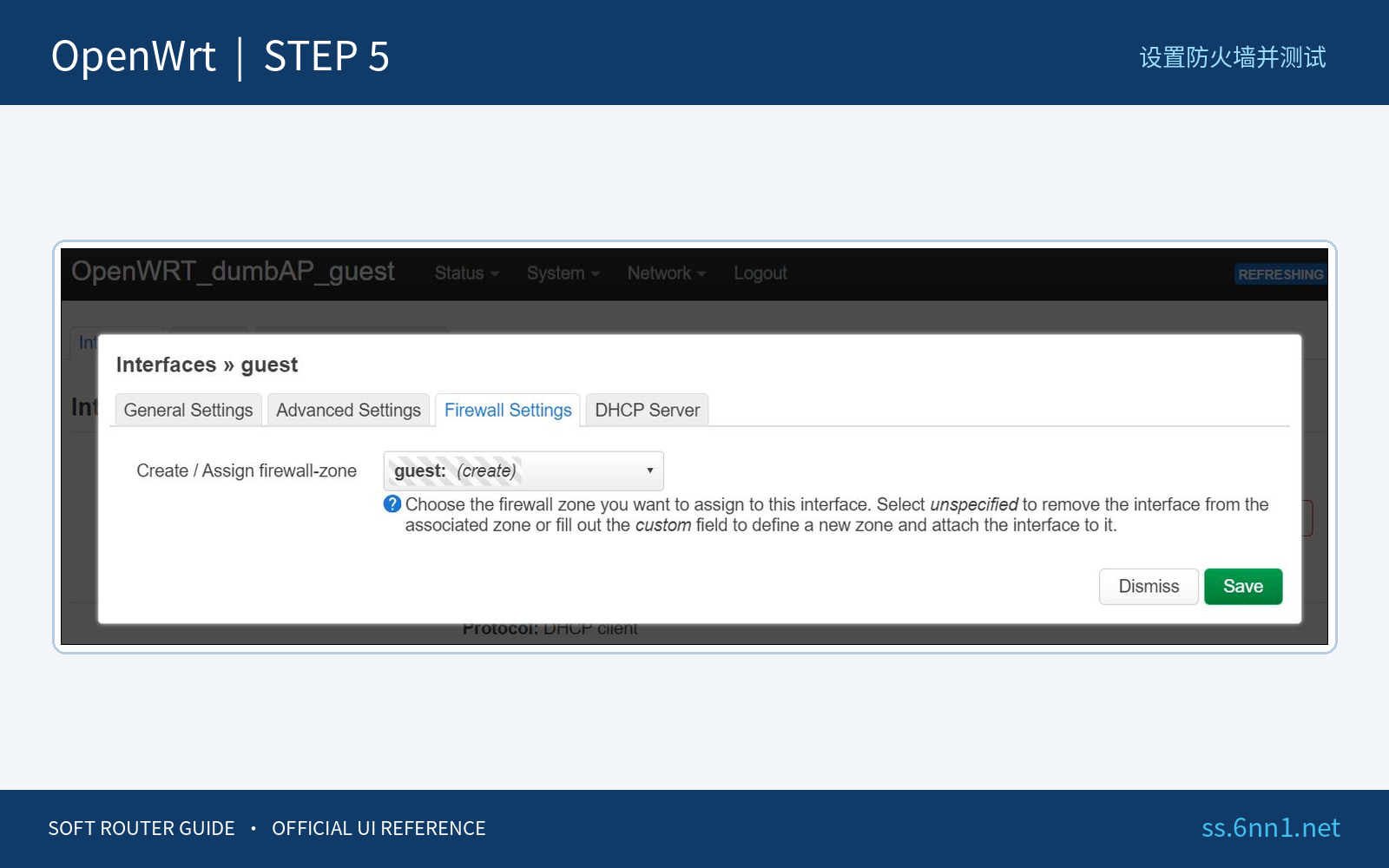
图 5|防火墙区域:检查 LAN、WAN 转发方向和默认策略。
三、连接测试与常见问题
故障排查清单
无法启动:核对固件目标、UEFI/Legacy 启动方式和磁盘写入是否成功。无法登录:只接 LAN、关闭其它网卡并给电脑临时设置同网段静态地址。拨号失败:检查光猫桥接、VLAN ID 和宽带账号。插件装不上:确认 CPU 架构、软件源与系统版本一致,先刷新软件列表。代理开启后全网断开:停用插件,恢复直连 DNS 与默认路由,再查看系统日志;不要盲目重刷,优先使用备份回滚。
| 验收顺序:管理页可达 → WAN 有地址 → 可 ping 公共 IP → 域名解析正常 → 客户端直连正常 → 最后验证代理/策略路由。安全提示:仅配置本人拥有或获授权的网络。订阅、账号和恢复文件不得公开;远程管理应使用 VPN 或可信管理网,不直接暴露后台端口。 |
|---|
官方参考资料
• OpenWrt 用户指南:https://openwrt.org/docs/guide-user/start
• LuCI 网络配置:https://openwrt.org/docs/guide-user/network/network_configuration
品牌服务入口:https://ss.6nn.net/