

| ss.6nn1.net · 推荐代理独享平台 |
|---|
iStoreOS
路由兼轻 NAS 系统 · 网络向导与软件中心教程
OpenWrt 衍生|x86-64 / EasePi / 部分 ARM
| 教程范围 | 固件安装 · 网络配置 · 代理路径 · 连通测试 · 故障排查 |
|---|---|
| 服务入口 | https://ss.6nn.net/ |
| 资料日期 | 2026-09-04(下载版本以官网实时页面为准) |
一、准备、下载与正规购买
系统与硬件要求
下载前先在官方设备支持页确认架构。x86 实机建议 64 位处理器、双网口、4 GB 内存和 16 GB 以上系统盘;若同时运行 Docker、文件共享或代理插件,建议 8 GB 内存和独立数据盘。准备 U 盘、显示器、键盘及可联网电脑。系统盘会被覆盖,重要数据必须先备份。
官方固件/软件下载
官方固件页 | x86-64 固件镜像 | 官方仓库
正规购买渠道
iStoreOS 固件本身开源免费。希望减少兼容性风险,可通过 iStoreOS 官方商店购买 EasePi-R1 Pro 等适配整机;自备 x86 小主机则应从处理器/主板品牌官网、正规电商自营或授权店购买,并确认网卡芯片受当前固件支持。购买前保存订单、序列号和售后条款。
二、安装、配置与连接
1. 制作启动盘并安装
下载与设备相符的 img.gz 固件,用 Rufus 直接写入 U 盘,不必先解压。软路由从 U 盘启动后在终端输入 quickstart,选择 Install X86,反复核对目标磁盘再确认。安装完成关机、拔出 U 盘并从内置盘启动;虚拟机用户需给 WAN、LAN 分配两块独立虚拟网卡。
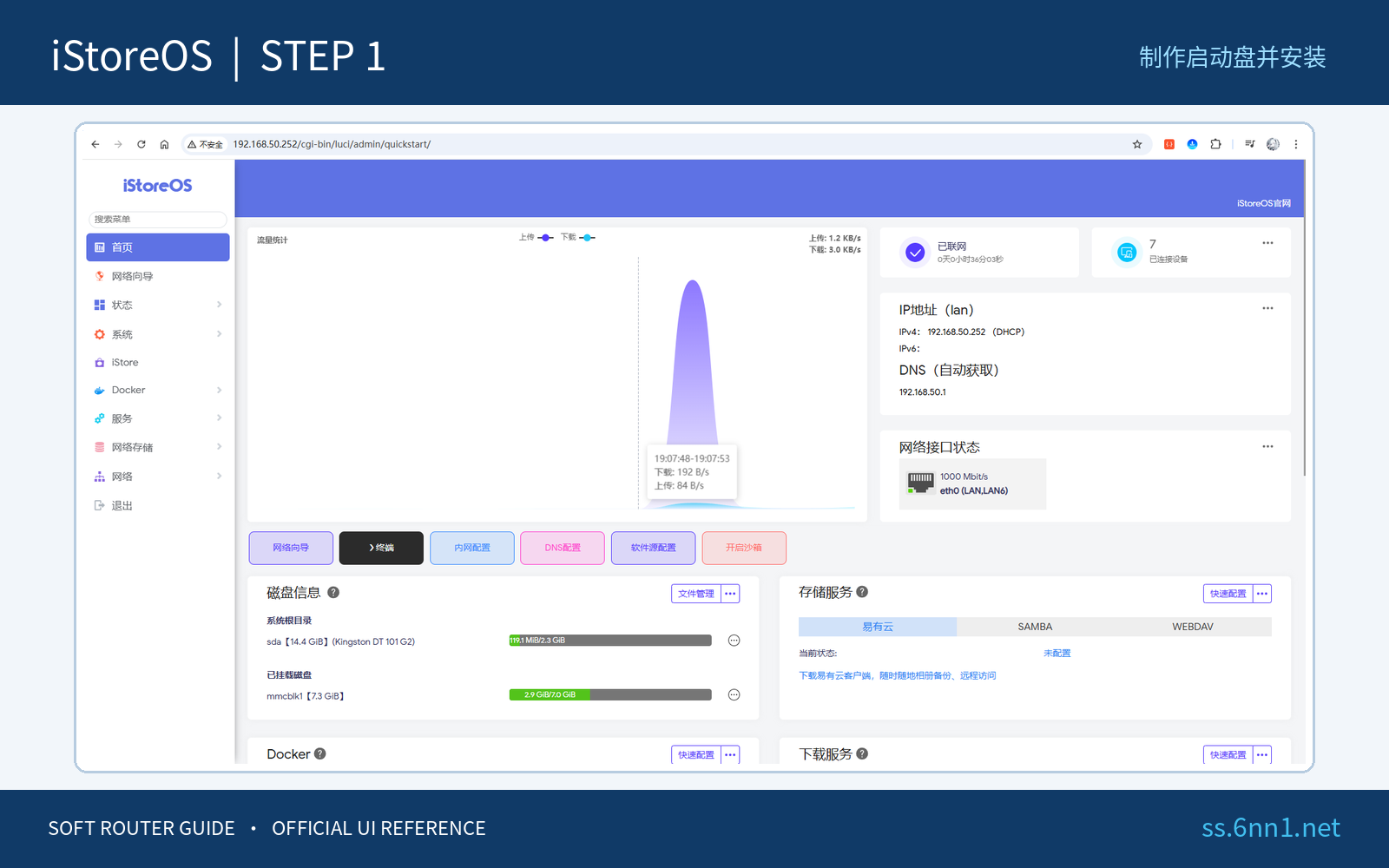
图 1|首页总览:观察联网状态、终端数、流量与接口信息。
2. 首次登录与安全设置
多网口设备通常以 eth0 为 WAN、其它口为 LAN;官方仓库给出的默认管理地址为 http://192.168.100.1,用户 root、默认密码 password。电脑接 LAN 后登录,第一件事是修改管理员密码并导出备份。单网口机可能通过 DHCP 获取管理地址,可在控制台 Show Interfaces 中确认。
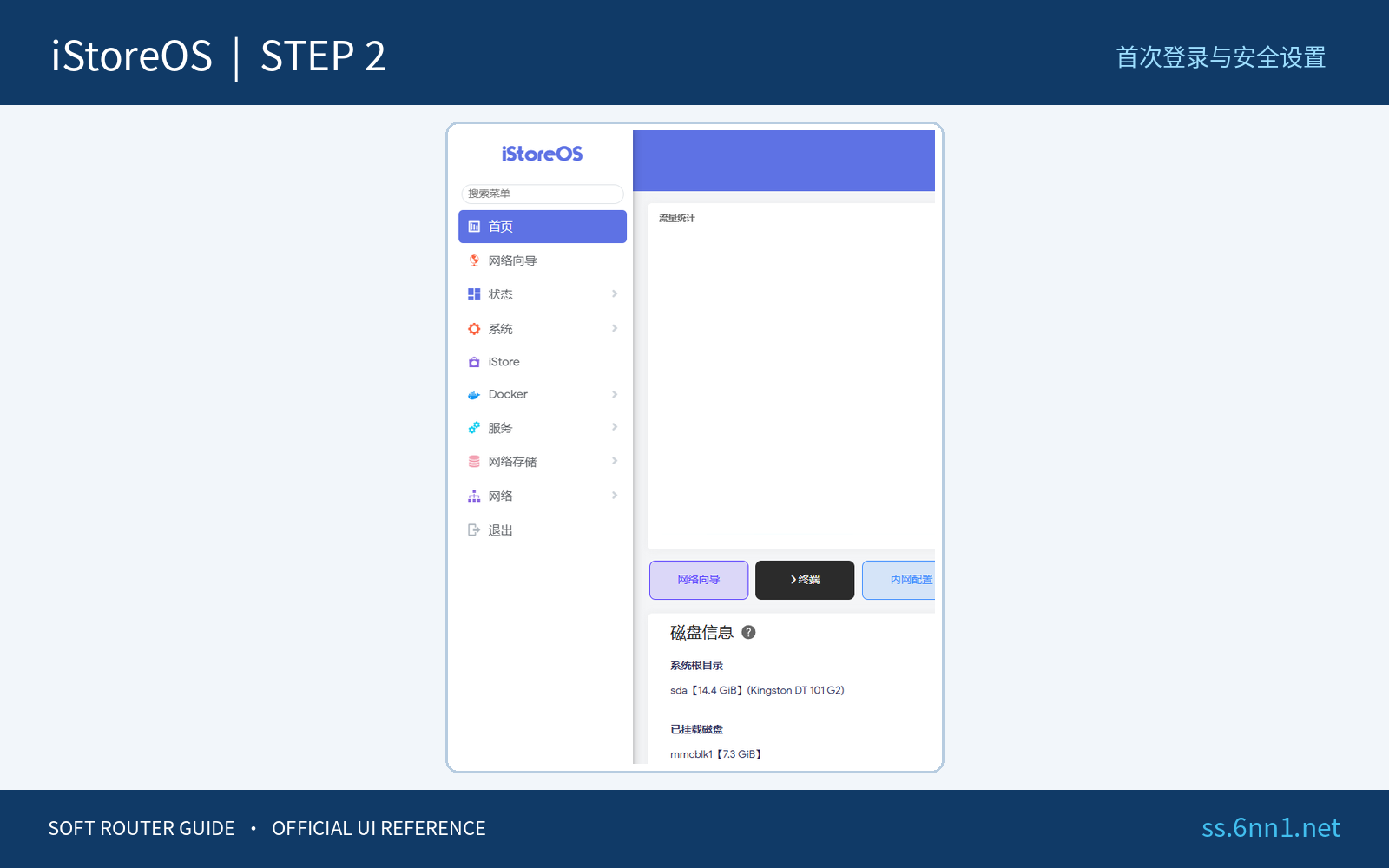
图 2|左侧菜单:进入网络向导、状态、系统和 iStore。
3. 完成网络向导
打开“网络向导”,选择主路由或旁路由。主路由模式下设置 WAN 为 DHCP/PPPoE,LAN 选择与光猫不同的网段并开启 DHCP;旁路由模式应设置固定 LAN 地址、正确网关和 DNS,并确保全网只有一个 DHCP 服务器。修改 LAN 后若检测失败,系统可能自动回滚,可确认参数后选择强制应用。
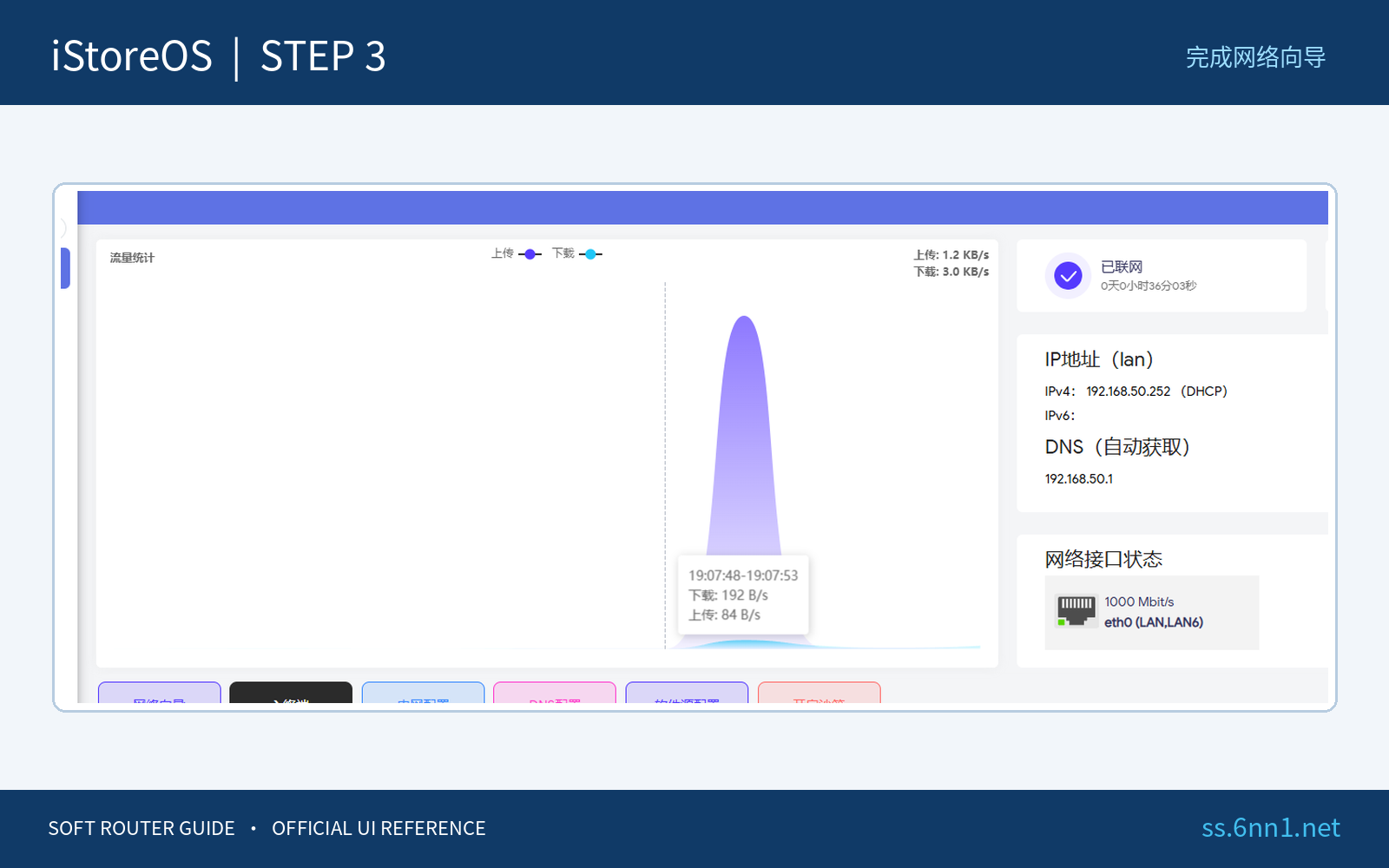
图 3|状态区域:核对 LAN 地址、DNS、接口速率和在线状态。
4. 安装代理插件并导入配置
进入 iStore 软件中心,先刷新列表,只安装标注兼容当前版本和架构的组件。iStoreOS 不等同于任何单一代理协议;订阅地址应填在所安装插件的“订阅管理”页面。可将服务入口 https://ss.6nn.net/ 保存为书签。首次启用选绕过局域网、国内直连或规则模式,避免 NAS、打印机被错误代理。
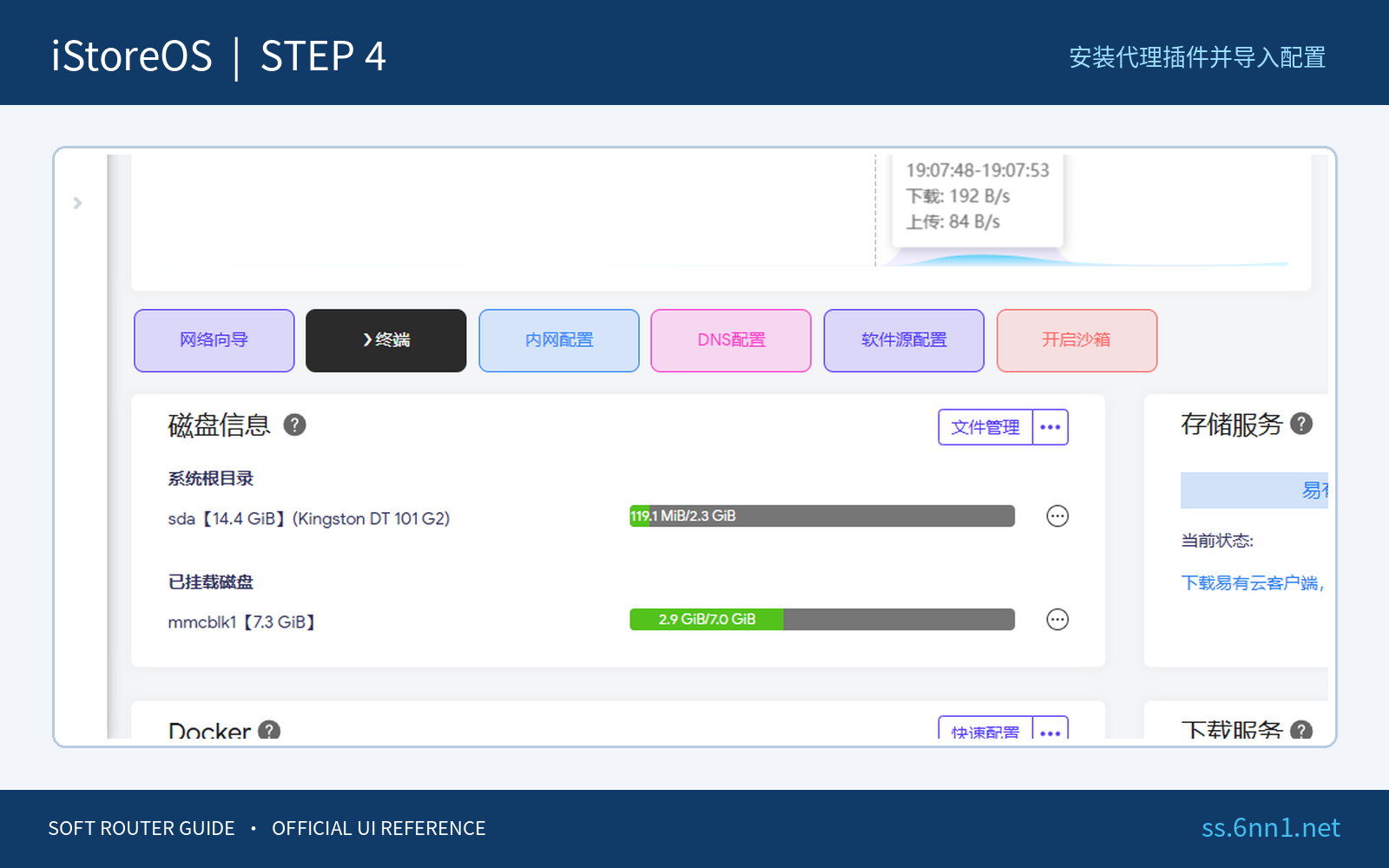
图 4|快捷入口:使用网络向导、内网配置、DNS 和软件源配置。
5. 连接测试与备份
先看首页“已联网”,再在终端分别 ping 网关、公共 IP 和域名;随后用一台客户端访问普通网站并检查出口 IP。代理规则命中但网页打不开时,检查插件运行日志、系统时间和 DNS。确认稳定后,在“系统→备份/升级”导出配置,并记录固件版本、插件版本和回滚方法。
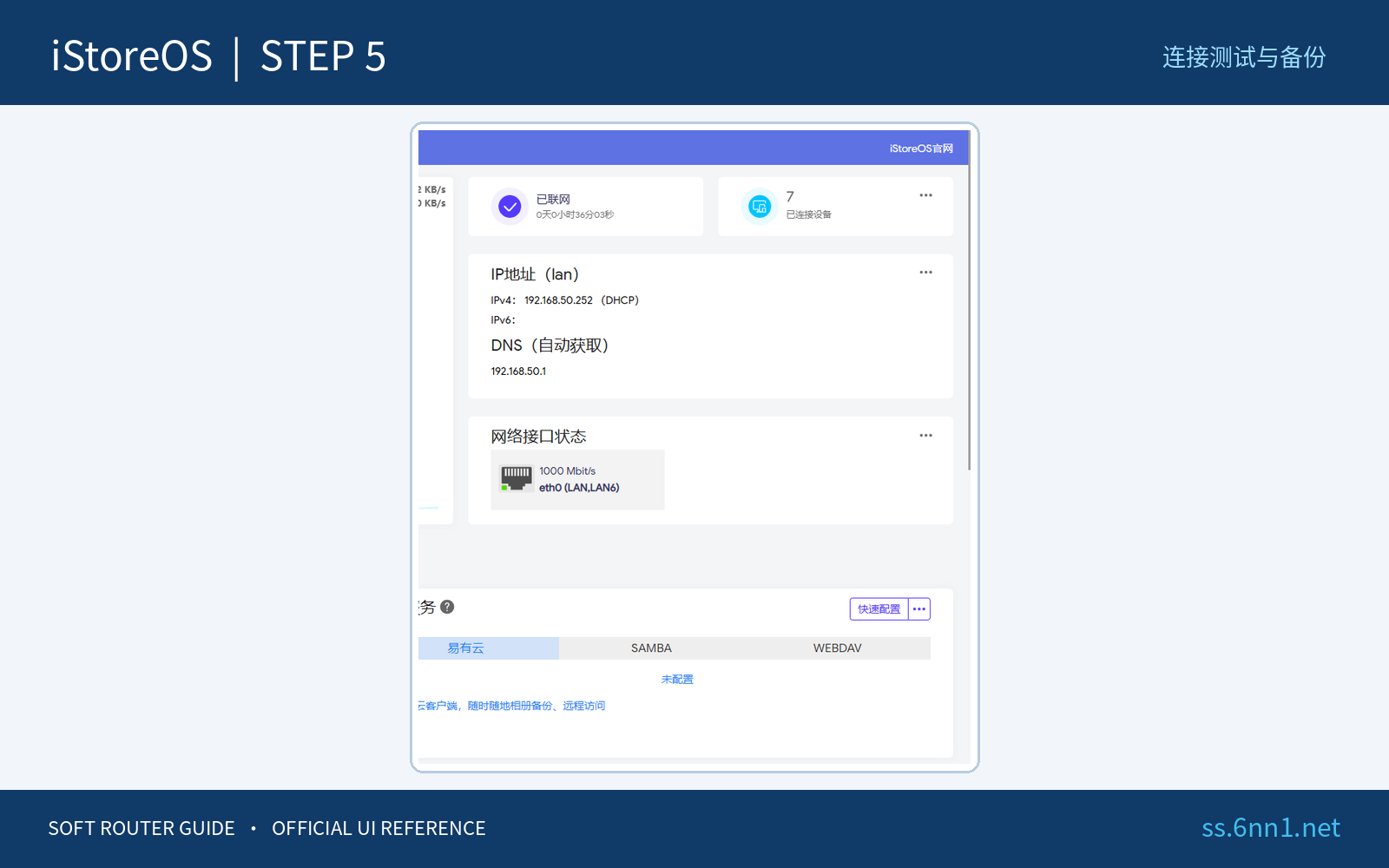
图 5|服务与存储区:确认网络稳定后再启用附加服务。
三、连接测试与常见问题
故障排查清单
找不到管理页:查看控制台接口地址,或关闭电脑无线后重连 LAN。安装到错误磁盘:立即停止操作并从备份恢复,quickstart 选择盘符时必须看容量。旁路由时断时续:检查是否存在双 DHCP、网关环路或重复 IP。软件中心空白:先校准时间和 DNS,再更新软件源。插件升级后异常:恢复插件备份或回滚固件;不要在生产网络直接试验未知一键脚本,可先用沙箱模式验证。
| 验收顺序:管理页可达 → WAN 有地址 → 可 ping 公共 IP → 域名解析正常 → 客户端直连正常 → 最后验证代理/策略路由。安全提示:仅配置本人拥有或获授权的网络。订阅、账号和恢复文件不得公开;远程管理应使用 VPN 或可信管理网,不直接暴露后台端口。 |
|---|
官方参考资料
• iStoreOS 官方 Wiki:https://github.com/istoreos/istoreos/wiki
• 问题反馈:https://github.com/istoreos/istoreos/issues
品牌服务入口:https://ss.6nn.net/